
|

วิธีการตั้งค่าลิ้นชักเก็บเงินแบบ USB

คลิ๊กแชร์ที่นี่

จากโพสท์ที่แล้วเรื่องการ ติดตั้ง ไดร์เวอร์ PL2303 windows 11 สำหรับ DT-100U โพสท์นี้จะมาอธิบายวิธีการตั้งค่าเพื่อใช้งานลิ้นชักเก็บเงิน (Cash Drawer DT-100U Adaptor) ในโปรแกรมอีซี่เซลส์กันครับ

  1. เข้าไปที่ Control Panel –> Hardware and Sound –> Devices and Printers
    โดยสามารถพิมพ์ค้นหา Control Panel ได้ที่ช่องค้นหา ข้างปุ่ม Start ของ windows ได้ทันที จากนั้นเข้าไปที่เมนู Hardware and Sound และเลือกไปที่ Devices and Printers
  2. จากนั้นให้ตรวจสอบว่า เป็นพอร์ต COM และมีเลขต่อท้ายว่าอะไร ในรูปด้านล่างนี้คือพอร์ต COM3
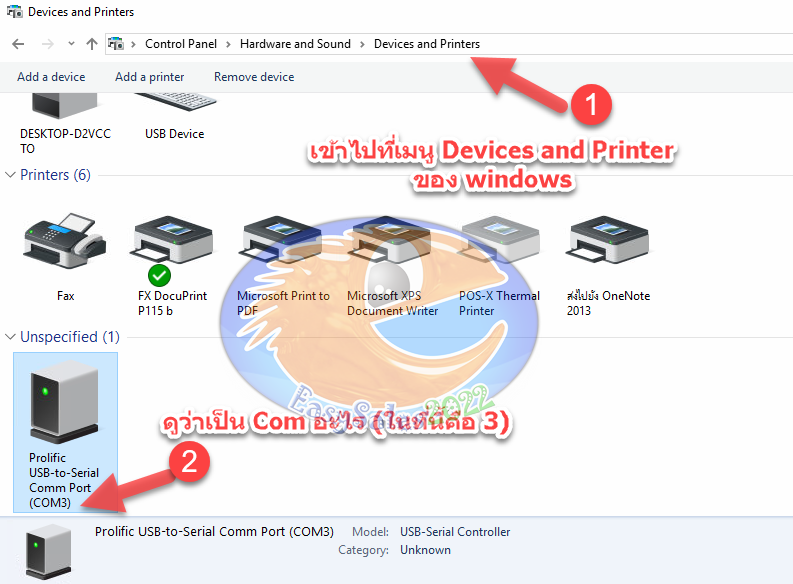
เข้าไปที่ Control Panel --> Hardware and Sound --> Devices and Printers
โดยสามารถพิมพ์ค้นหา Control Panel ได้ที่ช่องค้นหา ข้างปุ่ม Start ของ windows ได้ทันที จากนั้นเข้าไปที่เมนู Hardware and Sound และเลือกไปที่ Devices and Printers

จากนั้นให้ตรวจสอบว่า เป็นพอร์ต COM และมีเลขต่อท้ายว่าอะไร ในรูปด้านล่างนี้คือพอร์ต COM3 วิธีการตั้งค่าลิ้นชักเก็บเงินแบบ USB

หรือพิมพ์ค้นหา Device Manager และตรวจสอบตามรูปด้านล่างว่า Prolific USB-to-serial ใช้ Port COM เลขที่เท่าไหร่ ในรูปนี้คือ COM3

หรือพิมพ์ค้นหา Device Manager และตรวจสอบตามรูปด้านล่างว่า Prolific USB-to-serial ใช้ Port COM เลขที่เท่าไหร่ ในรูปนี้คือ COM3 วิธีการตั้งค่าลิ้นชักเก็บเงินแบบ USB

หากไม่ปรากฎภาพดังภาพที่ 2 ให้ติดตั้ง Driver ของลิ้นชักเก็บเงินก่อน โดยดาวน์โหลดได้จากโพสท์นี้

3. จากนั้นเปิดโปรแกรมอีซี่เซลส์ แล้วเข้าไปที่เมนู โปรแกรม–>ตั้งค่าการออกบิลและอุปกรณ์ แล้วเลือกแท็ป ลิ้นชักเก็บเงิน
4. ติ๊กถูก “ใช้ลิ้นชักเก็บเงิน ผ่าน USB ” แก้ไขเป็นตัวเลขเดียวกับพอร์ตคอมในข้อที่ 2 ในที่นี้คือเลข 3
5. กดบันทึกเป็นค่าเริ่มต้น

  จากนั้นเปิดโปรแกรมอีซี่เซลส์ แล้วเข้าไปที่เมนู โปรแกรม-->ตั้งค่าการออกบิลและอุปกรณ์ แล้วเลือกแท็ป ลิ้นชักเก็บเงิน
 ติ๊กถูก "ใช้ลิ้นชักเก็บเงิน ผ่าน USB " แก้ไขเป็นตัวเลขเดียวกับพอร์ตคอมในข้อที่ 2 ในที่นี้คือเลข 3
 กดบันทึกเป็นค่าเริ่มต้น วิธีการตั้งค่าลิ้นชักเก็บเงินแบบ USB

จะมีปุ่มลิ้นชักเก็บเงินปรากฎขึ้นที่หน้าจอขาย โดยสามารถใช้งานได้ทั้งการคลิ๊กที่ปุ่ม “ลิ้นชัก” หรือกดแป้นคีย์บอร์ด Ctrl+Backspace เพื่อเปิด และเมื่อรับเงิน จะเปิดอัตโนมัติ

จะมีปุ่มลิ้นชักเก็บเงินปรากฎขึ้นที่หน้าจอขาย โดยสามารถใช้งานได้ทั้งการคลิ๊กที่ปุ่ม "ลิ้นชัก" หรือกดแป้นคีย์บอร์ด Ctrl+Backspace เพื่อเปิด และเมื่อรับเงิน จะเปิดอัตโนมัติ
วิธีการตั้งค่าลิ้นชักเก็บเงินแบบ USB

และในกรณีที่ต่อพ่วงกับ เครื่องพิมพ์สลิป จะต้องเซ็ตที่ Printing Preference หรือ Printer Properties ของพิมพ์สลิปนั้น

และนี่คือวิธีการตั้งค่าลิ้นชักเก็บเงินแบบ USB


คลิ๊กแชร์ที่นี่

Similar Posts

  • EP-4 คลิปการรับชำระหนี้ และ การตรวจสอบประวัติลูกค้า ใน 5 นาที

    คลิ๊กแชร์ที่นี่

    คลิ๊กแชร์ที่นี่(มีคลิป) สิ่งสำคัญอีกสิ่งหนึ่งที่ขาดไม่ได้สำหรับโปรแกรมขายที่ใช้ในการบริหารจัดการกิจการธุรกิจค้าปลีก (โดยเฉพาะอีซี่เซลส์) อาทิเช่นร้านวัสดุก่อสร้าง ร้านฮาร์ดแวร์ ร้านสินค้าการเกษตรและร้านประเภทอื่น ๆ ที่มีโมเดลธุรกิจในลักษณะเดียวกันนั่นก็คือระบบบริหารจัดการลูกหนี้ที่มีประสิทธิภาพ (โปรแกรมขายร้านวัสดุก่อสร้าง) ซึ่งอีซี่เซลส์ตระหนักดีถึงความสำคัญดังกล่าว เนื่องจากว่าในหลาย ๆ กิจการ โดยเฉพาะอย่างยิ่งกิจการที่จำเป็นจะต้องให้ลูกค้านำสินค้าไปใช้งานก่อน เช่นผู้รับเหมา ที่จะมีรายได้หรือรายรับหลังจากที่ได้ส่งงานให้กับลูกค้าเป็นที่เรียบร้อยแล้ว จึงจะนำเงินดังกล่าวมาชำระทั้งหมดหรือชำระเป็นบางส่วนได้ และในกรณีเกษตรกรก็เช่นเดียวกัน ซึ่งบ่อยครั้งจะเจอในลักษณะที่ขอซื้อเครดิตปุ๋ยหรืออุปกรณ์อื่น ๆ เพื่อนำไปใช้ก่อนและจะได้นำมาชำระภายหลัง หลังจากที่ได้เก็บเกี่ยวพืชผลทางการเกษตรแล้ว คลิ๊กแชร์ที่นี่


    คลิ๊กแชร์ที่นี่
  • การกำหนดราคาแบบขั้นบันได

    คลิ๊กแชร์ที่นี่

    คลิ๊กแชร์ที่นี่การกำหนดราคาแบบขั้นบันได คือการกำหนดราคา ที่มีเงื่อนไขราคา ตามจำนวนของสินค้า ซึ่งใน ต.ย. นี้ สินค้าราคา 150 บาทต่อกระปุก ให้กำหนดราคาดังต่อไปนี้ เมื่อขาย 2 กระปุก ให้ขายกระปุกละ 130 เมื่อขาย 3 กระปุกขึ้นไป ให้ขายกระปุกละ 100 บาท โดยสามารถกำหนดได้ว่า ให้มีผลต่อเฉพาะประเภท ราคาปลีก ราคาส่ง หรือ ทุกราคา สามารถใช้งานได้ตามวิธีการดังต่อไปนี้ คลิ๊กแชร์ที่นี่


    คลิ๊กแชร์ที่นี่
  • EP-1 คลิปการติดตั้งและการลงทะเบียนโปรแกรมอีซี่เซลส์

    คลิ๊กแชร์ที่นี่

    คลิ๊กแชร์ที่นี่การติดตั้งและการลงทะเบียนโปรแกรมบริหารจัดการธุรกิจค้าปลีกอีซี่เซลส์ สามารถ ดาวน์โหลดอีซี่เซลส์ ได้จาก www.ideagoo.com มีค่าบริการเป็นแบบรายเดือน บริหารสต็อค บริหารลูกหนี้ และบริหารใบกำกับภาษี เหมาะสำหรับกิจการหลากหลายประเภท อาทิเช่น ร้านวัสดุก่อสร้าง ร้านฮาร์ดแวร์ ร้านอะไหล่รถยนต์ โดยท่านสามารถดาวน์โหลดและติดตั้งเพื่อใช้งานได้กับกิจการของท่านได้ทันทีตามวิธีในคลิปนี้ คลิ๊กแชร์ที่นี่


    คลิ๊กแชร์ที่นี่
  •  วิธีการแสดงหน้า Device and Printer แบบดั้งเดิม บน Windows 11 

    คลิ๊กแชร์ที่นี่

    คลิ๊กแชร์ที่นี่จากปกติแต่เดิมนั้น เมื่อท่านใช้ Windows 10 และเมื่อต้องการที่จะเข้าไปเซ็ตค่าของปริ้นเตอร์และอุปกรณ์ต่างๆ คุณก็สามารถคลิกเข้าไปที่ control panel  แล้วคลิกเลือกที่ Hardware and sound  และเลือกไปที่ Device and Printer ได้เลย ซึ่ง Windows 10 จะแสดงหน้าจอ Interface ที่มีไอคอนที่คุ้นเคย ดังรูปนี้ แต่หลังจากที่ท่านได้อัพเกรดเป็น เป็น windows 11 แล้ว เมื่อท่านคลิกเข้าไปที่ Device and Printer Windows ก็จะแสดงหน้าจอนี้ขึ้นมาแทน ซึ่งหลายๆท่านอาจจะไม่คุ้นเคยกับไอคอนเหล่านี้ และชอบไอคอนและหน้าตาดั้งเดิมมากกว่า วันนี้เลยจะมาสอนวิธีการเปิดหน้า Device and Printer ในรูปแบบดั้งเดิมของ Windows 10 บน Windows 11 ครับ หลังจากที่คลิกไปที่ปุ่ม start แล้วพิมพ์ค้นหา control panel เข้าไปที่ control…


    คลิ๊กแชร์ที่นี่
  • ตั้งแจ้งเตือนผ่านไลน์

    คลิ๊กแชร์ที่นี่

    คลิ๊กแชร์ที่นี่อีซี่เซลส์สามารถตั้งการแจ้งเตือนกิจกรรมการขายหรือรับชำระหนี้ การลบบิล ส่งไปที่ไลน์ได้ ซึ่งถ้าหากมีการใช้งานไลน์เวอร์ชั่น PC อยู่แล้ว สามารถ ตั้งแจ้งเตือนผ่านไลน์ ได้ตามคลิปวีดีโอนี้ได้ทันที สมัครรับ LINE TOKEN ดาวน์โหลดอีซี่เซลส์ คลิ๊กแชร์ที่นี่


    คลิ๊กแชร์ที่นี่
  • EP-2 คลิปเริ่มต้นใช้งาน EasySales ภายใน 8 นาที เปลี่ยนรหัสผ่าน เพิ่มสินค้า สต็อคสินค้า เพิ่มโลโก้ ออกบิล

    คลิ๊กแชร์ที่นี่

    คลิ๊กแชร์ที่นี่โปรแกรมอีซี่เซลส์ เป็นโปรแกรมบริหารจัดการธุรกิจค้าปลีก (โปรแกรมขาย) ซึ่งใช้ได้กับกิจการที่หลากหลาย อาทิเช่น ร้านวัสดุก่อสร้าง ร้านฮาร์ดแวร์ ร้านสินค้าการเกษตร ร้านค้าส่ง-ค้าปลีก ร้านจำหน่ายอุปกรณ์ IT หรือคอมพิวเตอร์รวมทั้งร้านเครื่องเขียน หรือร้านประเภทอื่น ๆ อีกมากมาย โดยมีคุณสมบัติพิเศษที่ใช้งานได้อย่างง่ายดายโดยไม่จำเป็นจะต้องอบรม โดยผู้ใช้งานสามารถศึกษาได้จากคู่มือ หรือศึกษาจากคลิปวีดีโอสาธิตการใช้งานได้อย่างไม่ยากเย็น โดยจุดเริ่มต้นของโปรแกรมได้ถูกพัฒนาขึ้นมาจากเคาน์เตอร์ขายของร้านซุปเปอร์มาร์เก็ต ต่อมาได้มีการพัฒนาต่อเนื่องเพื่อให้รองรับได้กับธุรกิจประเภท ร้านวัสดุก่อสร้าง และธุรกิจประเภทอื่น ๆ โดยมีการพัฒนาต่อยอดมาเรื่อย ๆ ต่อมาได้นำออกจำหน่ายผ่านทางอินเทอร์เน็ตเมื่อปี 2008  โดยมีลูกค้าอยู่ทั่วประเทศ (อ่านต่อ) คลิ๊กแชร์ที่นี่


    คลิ๊กแชร์ที่นี่

Leave a Reply

Your email address will not be published. Required fields are marked *