
การกำหนดราคาแบบขั้นบันได

คลิ๊กแชร์ที่นี่

การกำหนดราคาแบบขั้นบันได คือการกำหนดราคา ที่มีเงื่อนไขราคา ตามจำนวนของสินค้า ซึ่งใน ต.ย. นี้ สินค้าราคา 150 บาทต่อกระปุก ให้กำหนดราคาดังต่อไปนี้

เมื่อขาย 2 กระปุก ให้ขายกระปุกละ 130 เมื่อขาย 3 กระปุกขึ้นไป ให้ขายกระปุกละ 100 บาท โดยสามารถกำหนดได้ว่า ให้มีผลต่อเฉพาะประเภท ราคาปลีก ราคาส่ง หรือ ทุกราคา สามารถใช้งานได้ตามวิธีการดังต่อไปนี้

1 เลือกที่เมนูตามรูปภาพนี้

2. จะเข้าสู่หน้าจอ สินค้าโปรโมชั่นราคา ตามจำนวนที่จำหน่าย คลิ๊กที่เพิ่มโปรโมชั่น
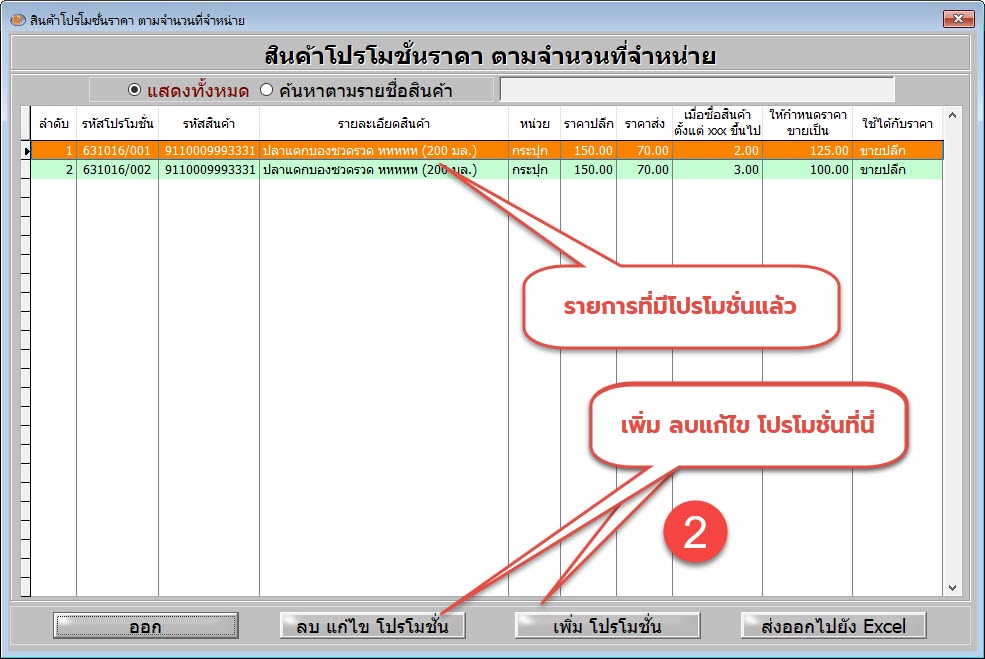
3. เข้าหน้าจอเพิ่มลบแก้ไข ราคาโปรโมชั่น ให้เซ็ตราคาตามที่ต้องการ

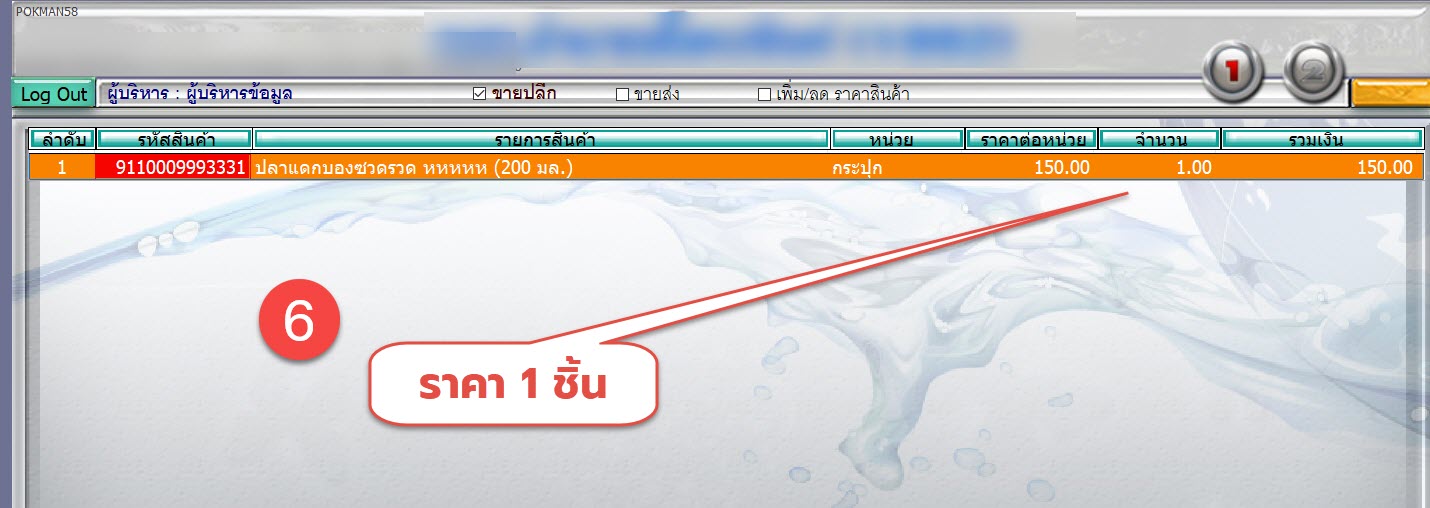
เมื่อขาย 1 ชิ้น ราคา 150 บาท ขาย 2 ชิ้น ราคาชิ้นละ 125 บาท และเมื่อขาย 3 ชิ้น ราคาชิ้นละ 100 บาท โดยราคาดังกล่าวโปรแกรมจะปรับให้อัตโนมัติ การกำหนดราคาแบบขั้นบันได

คลิ๊กแชร์ที่นี่

Similar Posts

  • แก้ไข windows 10 ภาษาเพี้ยน ภาษาต่างดาว

    คลิ๊กแชร์ที่นี่

    คลิ๊กแชร์ที่นี่หลายครั้งที่เมื่อท่านได้ติดตั้งโปรแกรม Windows 10 หรือ 11 ไปแล้วเมื่อใช้งานโปรแกรมอื่นๆก็ใช้งานเป็นปกติแต่เมื่อใช้งานโปรแกรมที่มีเมนูหรือว่าคำสั่งที่เป็นภาษาไทย รวมทั้งโปรแกรมอีซี่เซลส์อีกด้วย ก็จะไม่สามารถอ่านได้ จะเป็นลักษณะ Windows 10 ภาษาเพี้ยน หรือบางท่านอาจจะเรียกว่าเป็นภาษาต่างดาว ซึ่งสามารถแก้ไขได้ง่ายๆ ดังวิธีดังต่อไปนี้ ซึ่งสามารถใช้ได้ทั้ง Windows 10 และ Windows 11 4. คลิ๊กที่ Clock and region (นาฬิกา/ภูมิภาค) 5. คลิ๊กที่ Region (ภูมิภาค) 6. คลิ๊กที่ Administrative7. คลิ๊กที่ Change System Locale… 8. คลิ๊กเลือก Thai (Thailand) แล้วกด OK การเปลี่ยน System Local จะเป็นการเปลี่ยนแปลงเฉพาะภาษาที่ใช้ในแสดงของฟอนต์ภาษาไทยหรือภาษาอื่นๆแต่ยังสามารถที่จะใช้ เมนูภาษาอังกฤษได้ ซึ่งสามารถแก้ไข ปัญหา Windows 10 ภาษาเพี้ยน ภาษาต่างดาวได้…


    คลิ๊กแชร์ที่นี่
  • วิธีการรับชำระโดยเงินสดหรือเงินโอน

    คลิ๊กแชร์ที่นี่

     ในปัจจุบัน นอกจากการชำระเงินแบบเงินสดแล้ว การชำระเงินโดยการโอนชำระผ่านบัญชีธนาคาร ผ่านทางแอพออนไลน์แบงค์กิ้งก็ได้รับความนิยมมากขึ้น ซึ่งในโปรแกรมอีซี่เซลส์เวอร์ชั่น 2022 ขึ้นไป ก็ได้เพิ่มฟังก์ชันในเลือกวิธีการการรับชำระ โดยสามารถเลือกรับชำระได้ทั้ง ประเภทชำระด้วยเงินสด หรือด้วยเงินโอนผ่านบัญชีธนาคาร …


    คลิ๊กแชร์ที่นี่
  • เครื่องพิมพ์บาร์โค้ด

    คลิ๊กแชร์ที่นี่

    คลิ๊กแชร์ที่นี่โปรแกรมอีซี่เซลส์สามารถใช้ได้กับเครื่องพิมพ์บาร์โค้ดหลายยี่ห้อมาตั้งแต่เวอร์ชั่น 2012 ทั้งยี่ห้อชั้นนำในตลาด อาทิเช่น Zebra GC420t TSC TTP-244 Pro รวมทั้ง ยี่ห้อ Xprinter ซึ่งทั้งหมดที่กล่าวมาล้วนแล้วเป็นรุ่นยอดนิยมในประเทศไทย ซึ่งอีซี่เซลส์สามารถใช้งานได้กับเครื่องพิมพ์บาร์โค้ดดังกล่าวได้มาตั้งรุ่นเวอร์ชั่น 2012 ซึ่งก็มีกิจการหลากหลายประเภทได้นำไปใช้งานกับกิจการของตนเอง ทั้งร้านวัสดุก่อสร้าง ร้านสินค้าการเกษตร ร้านฮาร์ดแวร์ อะไหล่ยนต์ ร้านประดับยนต์ ฯลฯ ซึ่งวิธีการใช้งานได้ตามคลิปต่อไปนี้ โดยสามารถดาวน์โหลดใช้งานได้ที่นี่ คลิ๊กแชร์ที่นี่


    คลิ๊กแชร์ที่นี่
  •  วิธีการแสดงหน้า Device and Printer แบบดั้งเดิม บน Windows 11 

    คลิ๊กแชร์ที่นี่

    คลิ๊กแชร์ที่นี่จากปกติแต่เดิมนั้น เมื่อท่านใช้ Windows 10 และเมื่อต้องการที่จะเข้าไปเซ็ตค่าของปริ้นเตอร์และอุปกรณ์ต่างๆ คุณก็สามารถคลิกเข้าไปที่ control panel  แล้วคลิกเลือกที่ Hardware and sound  และเลือกไปที่ Device and Printer ได้เลย ซึ่ง Windows 10 จะแสดงหน้าจอ Interface ที่มีไอคอนที่คุ้นเคย ดังรูปนี้ แต่หลังจากที่ท่านได้อัพเกรดเป็น เป็น windows 11 แล้ว เมื่อท่านคลิกเข้าไปที่ Device and Printer Windows ก็จะแสดงหน้าจอนี้ขึ้นมาแทน ซึ่งหลายๆท่านอาจจะไม่คุ้นเคยกับไอคอนเหล่านี้ และชอบไอคอนและหน้าตาดั้งเดิมมากกว่า วันนี้เลยจะมาสอนวิธีการเปิดหน้า Device and Printer ในรูปแบบดั้งเดิมของ Windows 10 บน Windows 11 ครับ หลังจากที่คลิกไปที่ปุ่ม start แล้วพิมพ์ค้นหา control panel เข้าไปที่ control…


    คลิ๊กแชร์ที่นี่
  • การแก้ไข Security Alert Windows 10

    คลิ๊กแชร์ที่นี่

    คลิ๊กแชร์ที่นี่เมื่อท่านเริ่มใช้โปรแกรม แบบ รายเดือน บางครั้ง Windows อาจแจ้งเตือนระบบความปลอดภัย และทำให้โปรแกรม อีซี่เซลส์ ค้างหรือหยุดการทำงาน เนื่องด้วยว่า Windows ได้หยุดทำงานชั่วขณะ  โดยมีข้อความแจ้งเตือนดังต่อไปนี้ (แก้ไข Security Alert Windows) และเมื่อตอบ Yes โปรแกรมก็จะใช้งานได้ตามปกติ แต่เมื่อใช้งานไปอีกสักพักนึง ก็จะมี การแจ้งเตือนดังกล่าวขึ้นมาอีกบ่อยครั้ง จนเป็นที่น่ารำคาญใจ วันนี้จึงจะมาแนะนำวิธีการแก้ไข เพื่อไม่ให้ข้อความดังกล่าวขึ้นมารบกวนใจได้อีก โดยให้ทำตามขั้นตอนดังต่อไปนี้ (แก้ไข Security Alert Windows) 3. เลือกที่แท็ป Advanced4. เลื่อนมาที่หัวข้อ security5. คลิ๊กเพื่อเอาเครื่องหมายถูกออกจาก check for server certificate revocation*6. กดปุ่ม OK เมื่อดำเนินการตามขั้นตอนที่ได้กล่าวมาทั้งหมดครบถ้วนแล้ว ก็จะไม่มีข้อความมารบกวนใจอีกต่อไป (แก้ไข Security Alert Windows) ดาวน์โหลดอีซี่เซลส์ source คลิ๊กแชร์ที่นี่


    คลิ๊กแชร์ที่นี่
  • คู่มือการใช้งานอีซี่เซลส์

    คลิ๊กแชร์ที่นี่

    คลิ๊กแชร์ที่นี่คุณสามารถดาวน์โหลดคู่มือการใช้งาน และศึกษาการใช้งานได้ที่นี่ คลิ๊กแชร์ที่นี่


    คลิ๊กแชร์ที่นี่