

ตั้งแจ้งเตือนผ่านไลน์
อีซี่เซลส์สามารถตั้งการแจ้งเตือนกิจกรรมการขายหรือรับชำระหนี้ การลบบิล ส่งไปที่ไลน์ได้ ซึ่งถ้าหากมีการใช้งานไลน์เวอร์ชั่น PC อยู่แล้ว สามารถ ตั้งแจ้งเตือนผ่านไลน์ ได้ตามคลิปวีดีโอนี้ได้ทันที

อีซี่เซลส์สามารถตั้งการแจ้งเตือนกิจกรรมการขายหรือรับชำระหนี้ การลบบิล ส่งไปที่ไลน์ได้ ซึ่งถ้าหากมีการใช้งานไลน์เวอร์ชั่น PC อยู่แล้ว สามารถ ตั้งแจ้งเตือนผ่านไลน์ ได้ตามคลิปวีดีโอนี้ได้ทันที

คลิ๊กแชร์ที่นี่โปรแกรมอีซี่เซลส์ เป็นโปรแกรมบริหารจัดการธุรกิจค้าปลีก (โปรแกรมขาย) ซึ่งใช้ได้กับกิจการที่หลากหลาย อาทิเช่น ร้านวัสดุก่อสร้าง ร้านฮาร์ดแวร์ ร้านสินค้าการเกษตร ร้านค้าส่ง-ค้าปลีก ร้านจำหน่ายอุปกรณ์ IT หรือคอมพิวเตอร์รวมทั้งร้านเครื่องเขียน หรือร้านประเภทอื่น ๆ อีกมากมาย โดยมีคุณสมบัติพิเศษที่ใช้งานได้อย่างง่ายดายโดยไม่จำเป็นจะต้องอบรม โดยผู้ใช้งานสามารถศึกษาได้จากคู่มือ หรือศึกษาจากคลิปวีดีโอสาธิตการใช้งานได้อย่างไม่ยากเย็น โดยจุดเริ่มต้นของโปรแกรมได้ถูกพัฒนาขึ้นมาจากเคาน์เตอร์ขายของร้านซุปเปอร์มาร์เก็ต ต่อมาได้มีการพัฒนาต่อเนื่องเพื่อให้รองรับได้กับธุรกิจประเภท ร้านวัสดุก่อสร้าง และธุรกิจประเภทอื่น ๆ โดยมีการพัฒนาต่อยอดมาเรื่อย ๆ ต่อมาได้นำออกจำหน่ายผ่านทางอินเทอร์เน็ตเมื่อปี 2008 โดยมีลูกค้าอยู่ทั่วประเทศ (อ่านต่อ) คลิ๊กแชร์ที่นี่


คลิ๊กแชร์ที่นี่การกำหนดราคาแบบขั้นบันได คือการกำหนดราคา ที่มีเงื่อนไขราคา ตามจำนวนของสินค้า ซึ่งใน ต.ย. นี้ สินค้าราคา 150 บาทต่อกระปุก ให้กำหนดราคาดังต่อไปนี้ เมื่อขาย 2 กระปุก ให้ขายกระปุกละ 130 เมื่อขาย 3 กระปุกขึ้นไป ให้ขายกระปุกละ 100 บาท โดยสามารถกำหนดได้ว่า ให้มีผลต่อเฉพาะประเภท ราคาปลีก ราคาส่ง หรือ ทุกราคา สามารถใช้งานได้ตามวิธีการดังต่อไปนี้ คลิ๊กแชร์ที่นี่
คลิ๊กแชร์ที่นี่โปรแกรมอีซี่เซลส์สามารถใช้ได้กับเครื่องพิมพ์บาร์โค้ดหลายยี่ห้อมาตั้งแต่เวอร์ชั่น 2012 ทั้งยี่ห้อชั้นนำในตลาด อาทิเช่น Zebra GC420t TSC TTP-244 Pro รวมทั้ง ยี่ห้อ Xprinter ซึ่งทั้งหมดที่กล่าวมาล้วนแล้วเป็นรุ่นยอดนิยมในประเทศไทย ซึ่งอีซี่เซลส์สามารถใช้งานได้กับเครื่องพิมพ์บาร์โค้ดดังกล่าวได้มาตั้งรุ่นเวอร์ชั่น 2012 ซึ่งก็มีกิจการหลากหลายประเภทได้นำไปใช้งานกับกิจการของตนเอง ทั้งร้านวัสดุก่อสร้าง ร้านสินค้าการเกษตร ร้านฮาร์ดแวร์ อะไหล่ยนต์ ร้านประดับยนต์ ฯลฯ ซึ่งวิธีการใช้งานได้ตามคลิปต่อไปนี้ โดยสามารถดาวน์โหลดใช้งานได้ที่นี่ คลิ๊กแชร์ที่นี่

คลิ๊กแชร์ที่นี่การศึกษาเรียนรู้การใช้งาน อย่างรวดเร็วถือว่าเป็นจุดแข็งเป็นอย่างยิ่ง ของโปรแกรมอีซี่เซลส์เนื่องด้วยว่าใช้เวลาในการศึกษาเรียนรู้การใช้งานที่สั้นเป็นอย่างมาก แทบไม่ต้องอบรมเลย ซึ่งตัวอย่างของกิจการก็อยากมีหลากหลายกิจการยกตัวอย่างเช่น ร้านจำหน่ายสินค้าการเกษตรในจังหวัดจันทบุรีและเชียงราย หลาย ๆ ร้านก็ใช้โปรแกรม EasySales (โปรแกรมร้านสินค้าเกษตร) ในการบริหารจัดการกิจการของตนเอง และเมื่อมีการเทิร์นโอเวอร์พนักงาน พนักงานเก่าก็จะทำหน้าที่ในการสอนพนักงานใหม่ การสอนการใช้งานก็จะเป็นลักษณะติวต่อกันจากพนักงานอีกคนไปสู่อีกคน ทำให้ภายในระยะเวลาอันสั้นก็สามารถใช้งานโปรแกรมได้ทันที ซึ่งทำให้ผู้ประกอบการลดค่าใช้จ่ายในการอบรมลงได้เป็นอย่างมาก คลิ๊กแชร์ที่นี่
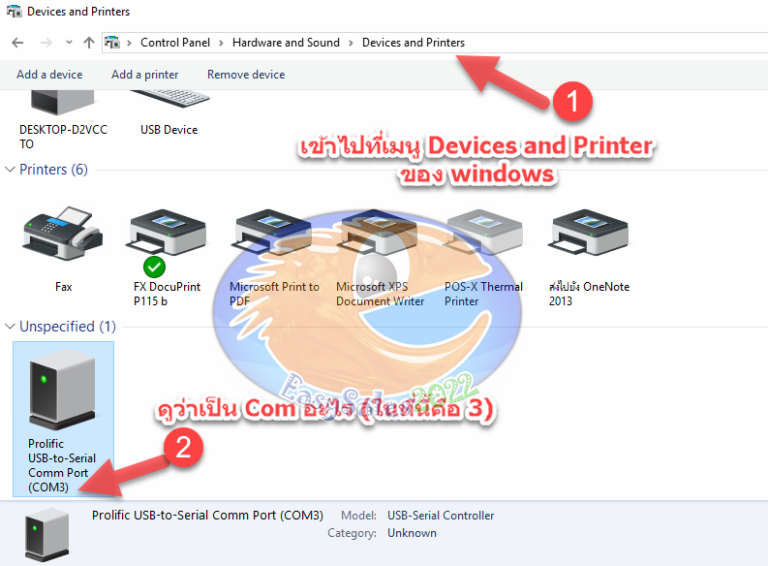
คลิ๊กแชร์ที่นี่จากโพสท์ที่แล้วเรื่องการ ติดตั้ง ไดร์เวอร์ PL2303 windows 11 สำหรับ DT-100U โพสท์นี้จะมาอธิบายวิธีการตั้งค่าเพื่อใช้งานลิ้นชักเก็บเงิน (Cash Drawer DT-100U Adaptor) ในโปรแกรมอีซี่เซลส์กันครับ หรือพิมพ์ค้นหา Device Manager และตรวจสอบตามรูปด้านล่างว่า Prolific USB-to-serial ใช้ Port COM เลขที่เท่าไหร่ ในรูปนี้คือ COM3 หากไม่ปรากฎภาพดังภาพที่ 2 ให้ติดตั้ง Driver ของลิ้นชักเก็บเงินก่อน โดยดาวน์โหลดได้จากโพสท์นี้ 3. จากนั้นเปิดโปรแกรมอีซี่เซลส์ แล้วเข้าไปที่เมนู โปรแกรม–>ตั้งค่าการออกบิลและอุปกรณ์ แล้วเลือกแท็ป ลิ้นชักเก็บเงิน4. ติ๊กถูก “ใช้ลิ้นชักเก็บเงิน ผ่าน USB ” แก้ไขเป็นตัวเลขเดียวกับพอร์ตคอมในข้อที่ 2 ในที่นี้คือเลข 35. กดบันทึกเป็นค่าเริ่มต้น จะมีปุ่มลิ้นชักเก็บเงินปรากฎขึ้นที่หน้าจอขาย โดยสามารถใช้งานได้ทั้งการคลิ๊กที่ปุ่ม “ลิ้นชัก” หรือกดแป้นคีย์บอร์ด Ctrl+Backspace เพื่อเปิด และเมื่อรับเงิน…