เครื่องพิมพ์บาร์โค้ด

คลิ๊กแชร์ที่นี่

โปรแกรมอีซี่เซลส์สามารถใช้ได้กับเครื่องพิมพ์บาร์โค้ดหลายยี่ห้อมาตั้งแต่เวอร์ชั่น 2012 ทั้งยี่ห้อชั้นนำในตลาด อาทิเช่น Zebra GC420t TSC TTP-244 Pro รวมทั้ง ยี่ห้อ Xprinter ซึ่งทั้งหมดที่กล่าวมาล้วนแล้วเป็นรุ่นยอดนิยมในประเทศไทย ซึ่งอีซี่เซลส์สามารถใช้งานได้กับเครื่องพิมพ์บาร์โค้ดดังกล่าวได้มาตั้งรุ่นเวอร์ชั่น 2012 ซึ่งก็มีกิจการหลากหลายประเภทได้นำไปใช้งานกับกิจการของตนเอง ทั้งร้านวัสดุก่อสร้าง ร้านสินค้าการเกษตร ร้านฮาร์ดแวร์ อะไหล่ยนต์ ร้านประดับยนต์ ฯลฯ ซึ่งวิธีการใช้งานได้ตามคลิปต่อไปนี้

โดยสามารถดาวน์โหลดใช้งานได้ที่นี่


คลิ๊กแชร์ที่นี่

Similar Posts

  • EP-3 คลิปการใช้งานหน้าจอขาย ขายเครดิต สีอักษรและสถานะการตัดสต๊อค  การออกใบส่งของ

    คลิ๊กแชร์ที่นี่

    คลิ๊กแชร์ที่นี่การศึกษาเรียนรู้การใช้งาน อย่างรวดเร็วถือว่าเป็นจุดแข็งเป็นอย่างยิ่ง ของโปรแกรมอีซี่เซลส์เนื่องด้วยว่าใช้เวลาในการศึกษาเรียนรู้การใช้งานที่สั้นเป็นอย่างมาก แทบไม่ต้องอบรมเลย ซึ่งตัวอย่างของกิจการก็อยากมีหลากหลายกิจการยกตัวอย่างเช่น ร้านจำหน่ายสินค้าการเกษตรในจังหวัดจันทบุรีและเชียงราย หลาย ๆ ร้านก็ใช้โปรแกรม EasySales (โปรแกรมร้านสินค้าเกษตร) ในการบริหารจัดการกิจการของตนเอง และเมื่อมีการเทิร์นโอเวอร์พนักงาน พนักงานเก่าก็จะทำหน้าที่ในการสอนพนักงานใหม่ การสอนการใช้งานก็จะเป็นลักษณะติวต่อกันจากพนักงานอีกคนไปสู่อีกคน ทำให้ภายในระยะเวลาอันสั้นก็สามารถใช้งานโปรแกรมได้ทันที ซึ่งทำให้ผู้ประกอบการลดค่าใช้จ่ายในการอบรมลงได้เป็นอย่างมาก   คลิ๊กแชร์ที่นี่


    คลิ๊กแชร์ที่นี่
  •  วิธีการแสดงหน้า Device and Printer แบบดั้งเดิม บน Windows 11 

    คลิ๊กแชร์ที่นี่

    คลิ๊กแชร์ที่นี่จากปกติแต่เดิมนั้น เมื่อท่านใช้ Windows 10 และเมื่อต้องการที่จะเข้าไปเซ็ตค่าของปริ้นเตอร์และอุปกรณ์ต่างๆ คุณก็สามารถคลิกเข้าไปที่ control panel  แล้วคลิกเลือกที่ Hardware and sound  และเลือกไปที่ Device and Printer ได้เลย ซึ่ง Windows 10 จะแสดงหน้าจอ Interface ที่มีไอคอนที่คุ้นเคย ดังรูปนี้ แต่หลังจากที่ท่านได้อัพเกรดเป็น เป็น windows 11 แล้ว เมื่อท่านคลิกเข้าไปที่ Device and Printer Windows ก็จะแสดงหน้าจอนี้ขึ้นมาแทน ซึ่งหลายๆท่านอาจจะไม่คุ้นเคยกับไอคอนเหล่านี้ และชอบไอคอนและหน้าตาดั้งเดิมมากกว่า วันนี้เลยจะมาสอนวิธีการเปิดหน้า Device and Printer ในรูปแบบดั้งเดิมของ Windows 10 บน Windows 11 ครับ หลังจากที่คลิกไปที่ปุ่ม start แล้วพิมพ์ค้นหา control panel เข้าไปที่ control…


    คลิ๊กแชร์ที่นี่
  • การรับคืนสินค้าโดยอ้างเลขที่บิล

    คลิ๊กแชร์ที่นี่

    คลิ๊กแชร์ที่นี่การรับคืนสินค้าโดยอ้างเลขที่บิล ตามปกติแล้วการรับคืนสินค้า จะเน้นที่ว่ารับคืนสินค้ารายการอะไร แต่บางครั้งก็เกิดข้อสับสนได้ เนื่องจากว่าผู้ใช้งานสับสนเรื่องของรหัสสินค้า หรือจำชื่อรายการสินค้าผิด ทำให้สินค้าที่รับคืนผิดไปด้วย ส่งผลให้  สต๊อกสินค้าคาดเคลื่อน ดังนั้น เพื่อความถูกต้องของข้อมูลจึงได้มีการปรับปรุงให้มีการรับคืนสินค้า โดยการอ้างเลขที่บิล ซึ่งการรับคืนโดยการอ้างถึงเลขที่บิล จะทำให้เกิดความแม่นยำของการรับคืนรายการสินค้าที่ถูกต้อง รวมถึงต้นทุนที่ถูกต้องในการรับคืนเพื่อนำกลับเข้าไปในสต๊อกสินค้า ซึ่งมีขั้นตอนปฏิบัติดังต่อไปนี้  1. ให้ติ๊กถูกที่ ช่อง “ตรวจสอบสินค้าเพื่อขายและรับคืน” ดังภาพต่อไปนี้ 2. ทำการป้อนรายละเอียดหรือค้นหารายการสินค้าที่ต้องการจะรับคืน เมื่อค้นหาเจอแล้วให้กด enter เพื่อเลือกรายการสินค้านั้น โดยขั้นตอนดังกล่าวนั้นคุณสามารถที่จะใช้รหัสสินค้า หรือสแกนบาร์โค้ดในการค้นหาได้ 3. เมื่อคุณเลือกรายการสินค้าที่ต้องการเรียบร้อยแล้ว จะมีเมนูขึ้นมาให้เลือก โดยจะมีเมนู 2 ลำดับ ลำดับที่ 1 คือขายสินค้า ลำดับที่ 2 คือรับคืนสินค้า ให้คุณกดแป้นลูกศรชี้ลงที่คีย์บอร์ด หรือใช้เมาส์คลิกไปที่รับคืนสินค้า เพื่อเข้าสู่หน้าจอรับคืนสินค้าต่อไป 4. การรับคืนสินค้าตามเลขที่บิล ให้คลิกที่ “รับคืนสินค้าตามเลขที่บิล”  จากนั้นให้ป้อนเลขที่บิล ที่คุณต้องการจะรับคืนสินค้าจากบิลนั้น5. หากคุณไม่มั่นใจหรือว่าไม่ทราบเลขที่บิลให้คลิกที่ “หากไม่ทราบเลขที่บิลกรุณาคลิกที่นี่” เพื่อค้นหาเลขที่บิลต่อไป 6. หลังจากที่คุณป้อนเลขที่บิลที่ถูกต้องแล้ว  โปรแกรมจะแสดงรายละเอียดของลูกค้าในบิล…


    คลิ๊กแชร์ที่นี่
  • ตั้งแจ้งเตือนผ่านไลน์

    คลิ๊กแชร์ที่นี่

    คลิ๊กแชร์ที่นี่อีซี่เซลส์สามารถตั้งการแจ้งเตือนกิจกรรมการขายหรือรับชำระหนี้ การลบบิล ส่งไปที่ไลน์ได้ ซึ่งถ้าหากมีการใช้งานไลน์เวอร์ชั่น PC อยู่แล้ว สามารถ ตั้งแจ้งเตือนผ่านไลน์ ได้ตามคลิปวีดีโอนี้ได้ทันที สมัครรับ LINE TOKEN ดาวน์โหลดอีซี่เซลส์ คลิ๊กแชร์ที่นี่


    คลิ๊กแชร์ที่นี่
  • |

    วิธีการตั้งค่าลิ้นชักเก็บเงินแบบ USB

    คลิ๊กแชร์ที่นี่

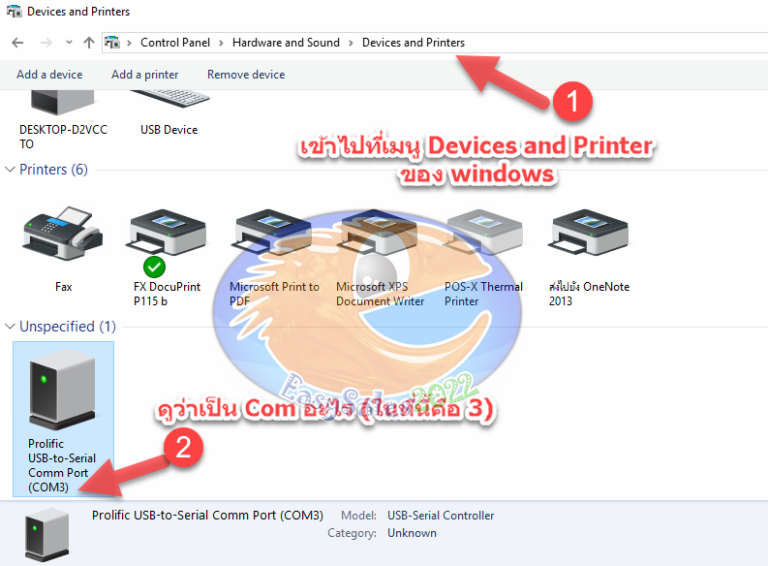
    คลิ๊กแชร์ที่นี่จากโพสท์ที่แล้วเรื่องการ ติดตั้ง ไดร์เวอร์ PL2303 windows 11 สำหรับ DT-100U โพสท์นี้จะมาอธิบายวิธีการตั้งค่าเพื่อใช้งานลิ้นชักเก็บเงิน (Cash Drawer DT-100U Adaptor) ในโปรแกรมอีซี่เซลส์กันครับ หรือพิมพ์ค้นหา Device Manager และตรวจสอบตามรูปด้านล่างว่า Prolific USB-to-serial ใช้ Port COM เลขที่เท่าไหร่ ในรูปนี้คือ COM3 หากไม่ปรากฎภาพดังภาพที่ 2 ให้ติดตั้ง Driver ของลิ้นชักเก็บเงินก่อน โดยดาวน์โหลดได้จากโพสท์นี้ 3. จากนั้นเปิดโปรแกรมอีซี่เซลส์ แล้วเข้าไปที่เมนู โปรแกรม–>ตั้งค่าการออกบิลและอุปกรณ์ แล้วเลือกแท็ป ลิ้นชักเก็บเงิน4. ติ๊กถูก “ใช้ลิ้นชักเก็บเงิน ผ่าน USB ” แก้ไขเป็นตัวเลขเดียวกับพอร์ตคอมในข้อที่ 2 ในที่นี้คือเลข 35. กดบันทึกเป็นค่าเริ่มต้น จะมีปุ่มลิ้นชักเก็บเงินปรากฎขึ้นที่หน้าจอขาย โดยสามารถใช้งานได้ทั้งการคลิ๊กที่ปุ่ม “ลิ้นชัก” หรือกดแป้นคีย์บอร์ด Ctrl+Backspace เพื่อเปิด และเมื่อรับเงิน…


    คลิ๊กแชร์ที่นี่
  • EP-1 คลิปการติดตั้งและการลงทะเบียนโปรแกรมอีซี่เซลส์

    คลิ๊กแชร์ที่นี่

    คลิ๊กแชร์ที่นี่การติดตั้งและการลงทะเบียนโปรแกรมบริหารจัดการธุรกิจค้าปลีกอีซี่เซลส์ สามารถ ดาวน์โหลดอีซี่เซลส์ ได้จาก www.ideagoo.com มีค่าบริการเป็นแบบรายเดือน บริหารสต็อค บริหารลูกหนี้ และบริหารใบกำกับภาษี เหมาะสำหรับกิจการหลากหลายประเภท อาทิเช่น ร้านวัสดุก่อสร้าง ร้านฮาร์ดแวร์ ร้านอะไหล่รถยนต์ โดยท่านสามารถดาวน์โหลดและติดตั้งเพื่อใช้งานได้กับกิจการของท่านได้ทันทีตามวิธีในคลิปนี้ คลิ๊กแชร์ที่นี่


    คลิ๊กแชร์ที่นี่