
ตั้งค่ากระดาษเครื่องพิมพ์ Epson LQ-310

คลิ๊กแชร์ที่นี่

เครื่องพิมพ์ Epson LQ-310 เป็นเครื่องพิมพ์หัวเข็มกระแทก ลงไปบนผ้าหมึกริบบอน ซึ่งถือว่าเป็นเครื่องพิมพ์ที่มีอายุการใช้งานและตำนานมายาวนาน เพราะเป็นเครื่องพิมพ์รุ่นแรก ๆ ที่เริ่มใช้งานกับคอมพิวเตอร์ตั้งแต่ในอดีตจนมาถึงในปัจจุบัน และใช้งานกับอีซี่เซลส์มาตั้งแต่เริ่มแรก และการ ตั้งค่ากระดาษเครื่องพิมพ์ Epson LQ-310 ก็ยังเป็นที่สับสนอยู่บ่อยครั้ง

และเนื่องด้วย ความที่มี คุณสมบัติเฉพาะ ที่สามารถพิมพ์ลงบนกระดาษต่อเนื่อง ที่มีรูปสำหรับการฟีดกระดาษด้านข้าง ขนาด 9 x 11 นิ้ว และขนาด 9 x 5.5 นิ้ว และที่สำคัญเลย สามารถที่จะพิมพ์ไปบนกระดาษที่มีสำเนาได้  เพราะเป็นเครื่องพิมพ์ที่ใช้แบบหัวเข็มเจาะกระแทก

และเมื่อพิมพ์ออกมาแล้วผู้ใช้งานก็สามารถที่จะฉีกออกมา และเซ็นลงไปบนเอกสาร ทำให้เอกสาร มีทั้งตัวต้นฉบับ และตัวที่เป็นสำเนาเป็นชุด ๆ ในการพิมพ์ครั้งเดียว โดยสามารถนำสำเนาไปยังหน่วยงาน หรือแผนกอื่น ๆ หรือให้ลูกค้าก็ได้ ตามแต่ผู้ใช้งานจะใช้งานยังไง

แต่ปัญหาในการตั้งค่าการใช้งาน ก็ยังมีอยู่เป็นปกติตั้งแต่เริ่มต้น จนถึงปัจจุบัน นั่นก็คือ เมื่อติดตั้งเครื่องปริ้นเตอร์เรียบร้อยแล้ว เครื่องปริ้นเตอร์จะเซ็ตขนาดกระดาษเป็นขนาด A4  ซึ่งกระดาษขนาด A4 จะมีขนาด 210 x 297 มิลลิเมตร หรือ 8.3 x 11.7 นิ้ว ซึ่งมีความยาวเกินขนาดที่จะต้องใช้งานจริงในรูปแบบของกระดาษต่อเนื่อง และ เพื่อ ต้องการ ที่ จะ เซ็ต ขนาดกระดาษให้เป็นขนาด 9 * 11 นิ้วและขนาด 9 x 5.5 นิ้ว กลับ ค้น หา ไม่ พบ วันนี้เราจะมานำเสนอ วิธีการตั้งค่าหน้ากระดาษ หลังจากติดตั้งไดร์เวอร์เป็นที่เรียบร้อยแล้ว (คุณสามารถดาวน์โหลด Download Driver Printer Epson LQ-310 ได้จากที่นี่ครับ)

  1. เมื่อติดตั้งไดร์เวอร์เรียบร้อยแล้ว ให้เข้าไปที่ control panel -> Hardware and sound -> Device and printer ตามภาพนี้
การตั้งค่ากระดาษ 9×11 เครื่องพิมพ์ epson LQ310

2. จากนั้นคลิ๊กเลือกที่เครื่องพิมพ์ และ
3. คลิ๊กที่ Print Server Properties

4. ติ๊กถูกที่ create a new form
5. จากนั้นให้ชื่อ From Name เป็น 9 x 11 
6. เลือก Unit เป็น English และตั้งค่ากระดาษ width เท่ากับ 9 Height เท่ากับ 11  หรือ หากต้องการ ตั้งค่าแบบกระดาษสั้น ก็ตั้งเป็น 5.5
7. จากนั้น ให้คลิกที่ save from แต่ถ้า save form กดไม่ได้ แก้ไขชื่อ Form name ใหม่ โดยลองเติมอักษรอะไร ต่อท้ายก็ได้
8. Save Form เสร็จเรียบร้อยให้กดปุ่ม OK

9. คลิกขวาที่  Epson lq-310 เลือกเมนู Printer preferences
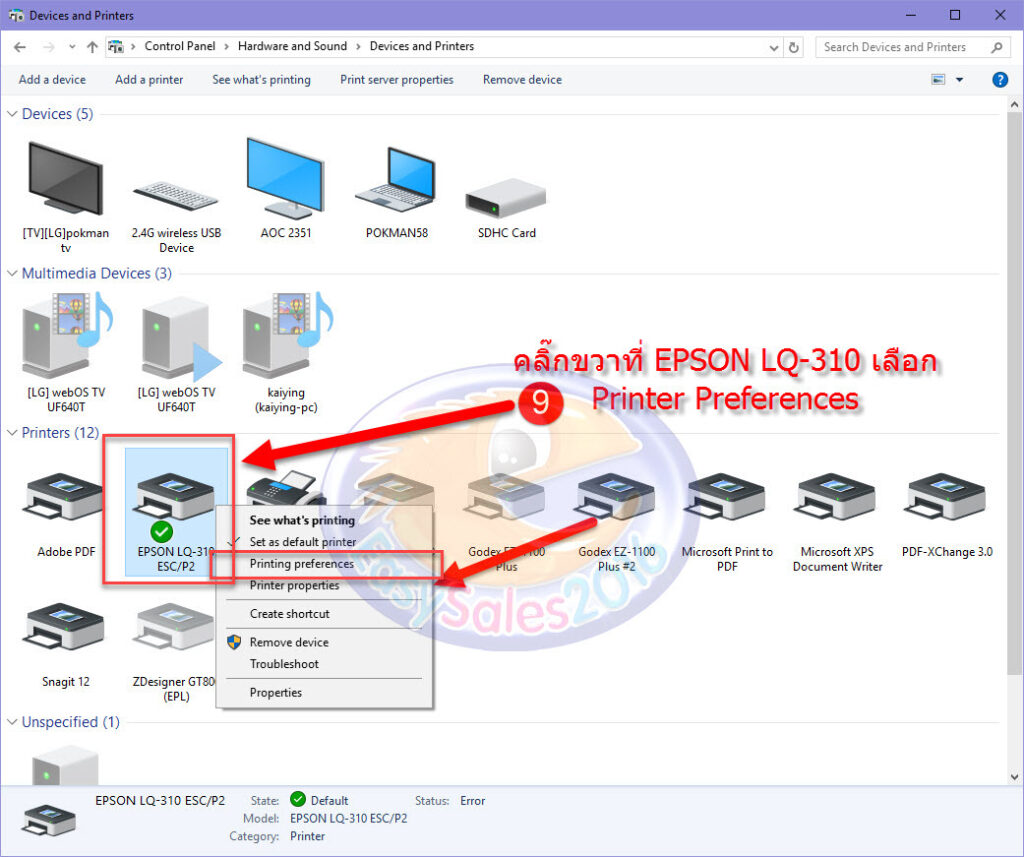
ตั้งค่า printer preference ตั้งค่ากระดาษเครื่องพิมพ์ Epson LQ-310

10. จะปรากฎหน้าต่างนี้ ให้คลิ๊กที่ Advance

ตั้งค่ากระดาษเครื่องพิมพ์ Epson LQ-310

11. คลิ๊กเลือก Paper Size เพื่อเลือกขนาดกระดาษที่สร้างขึ้นมา ในที่นี้คือ 9 x 11
12. จากนั้นให้ กดปุ่ม OK ที่หน้าต่าง Advanced
13. และให้กดปุ่ม OK อีกครั้งที่หน้าต่าง Printer Preference

ตั้งค่ากระดาษเครื่องพิมพ์ Epson LQ-310

14. และขั้นตอนสุดท้าย คือต้องคลิกขวา ที่ เครื่องพิมพ์ Epson lq-310 อีกครั้ง เลือก Set as default หรือ การเซ็ตให้เป็น เครื่องพิมพ์เริ่มต้น ซึ่งจะต้อง ขึ้นเครื่องหมายถูก เป็นสีเขียว ถ้าไม่เซ็ตค่าตรงนี้ เมื่อสั่งพิมพ์ในคราวหลัง กระดาษที่พิมพ์ออกมาจะเป็นขนาด A4  ซึ่งเป็นปัญหาที่ว่า ทำไมกระดาษต่อเนื่องแบบ 9 x 11 ถึงพิมพ์ไม่ตรง พิมพ์เลื่อน พิมพ์เลย อยู่ เสมอๆ

ตั้งค่ากระดาษเครื่องพิมพ์ Epson LQ-310

และ นี่ ก็ คือวิธีการ ตั้งค่ากระดาษเครื่องพิมพ์ Epson LQ-310 ครับ


คลิ๊กแชร์ที่นี่

Similar Posts

  • ปรับขนาดตัวอักษร ใน Windows 11

    คลิ๊กแชร์ที่นี่

    ตามปกติแล้ว Windows 11 จะมีขนาดของตัวอักษรที่มีมาตรฐานของตัวเองอยู่แล้ว บางครั้งผู้ใช้งานอาจจะต้องการให้ตัวอักษรต่าง ๆ รวมทั้งในเมนูของโปรแกรมอื่น ๆ มีขนาดที่ใหญ่ขึ้น บางครั้งอาจใช้วิธีการปรับความละเอียดของหน้าจอให้มีรายละเอียดลดลงเพื่อต้องการให้ขนาดสเกลของตัวอักษรใหญ่ขึ้น หรืออาจใช้วิธีเพิ่มเปอร์เซ็นของตัวอักษรก็ได้ ซึ่งสามารถ ปรับขนาดตัวอักษร Windows 11 ได้


    คลิ๊กแชร์ที่นี่
  • EP-1 คลิปการติดตั้งและการลงทะเบียนโปรแกรมอีซี่เซลส์

    คลิ๊กแชร์ที่นี่

    คลิ๊กแชร์ที่นี่การติดตั้งและการลงทะเบียนโปรแกรมบริหารจัดการธุรกิจค้าปลีกอีซี่เซลส์ สามารถ ดาวน์โหลดอีซี่เซลส์ ได้จาก www.ideagoo.com มีค่าบริการเป็นแบบรายเดือน บริหารสต็อค บริหารลูกหนี้ และบริหารใบกำกับภาษี เหมาะสำหรับกิจการหลากหลายประเภท อาทิเช่น ร้านวัสดุก่อสร้าง ร้านฮาร์ดแวร์ ร้านอะไหล่รถยนต์ โดยท่านสามารถดาวน์โหลดและติดตั้งเพื่อใช้งานได้กับกิจการของท่านได้ทันทีตามวิธีในคลิปนี้ คลิ๊กแชร์ที่นี่


    คลิ๊กแชร์ที่นี่
  •  วิธีการแสดงหน้า Device and Printer แบบดั้งเดิม บน Windows 11 

    คลิ๊กแชร์ที่นี่

    คลิ๊กแชร์ที่นี่จากปกติแต่เดิมนั้น เมื่อท่านใช้ Windows 10 และเมื่อต้องการที่จะเข้าไปเซ็ตค่าของปริ้นเตอร์และอุปกรณ์ต่างๆ คุณก็สามารถคลิกเข้าไปที่ control panel  แล้วคลิกเลือกที่ Hardware and sound  และเลือกไปที่ Device and Printer ได้เลย ซึ่ง Windows 10 จะแสดงหน้าจอ Interface ที่มีไอคอนที่คุ้นเคย ดังรูปนี้ แต่หลังจากที่ท่านได้อัพเกรดเป็น เป็น windows 11 แล้ว เมื่อท่านคลิกเข้าไปที่ Device and Printer Windows ก็จะแสดงหน้าจอนี้ขึ้นมาแทน ซึ่งหลายๆท่านอาจจะไม่คุ้นเคยกับไอคอนเหล่านี้ และชอบไอคอนและหน้าตาดั้งเดิมมากกว่า วันนี้เลยจะมาสอนวิธีการเปิดหน้า Device and Printer ในรูปแบบดั้งเดิมของ Windows 10 บน Windows 11 ครับ หลังจากที่คลิกไปที่ปุ่ม start แล้วพิมพ์ค้นหา control panel เข้าไปที่ control…


    คลิ๊กแชร์ที่นี่
  • Windows 11 ตั้งค่า Set Private หรือ Public Network

    คลิ๊กแชร์ที่นี่

    คลิ๊กแชร์ที่นี่การอัพเกรดคอมพิวเตอร์เพื่อใช้ windows 11 จะมีการอัพเดตอัตโนมัติบ่อย ๆ หากการใช้งานคอมพิวเตอร์เพียงเครื่องเดียวก็ไม่มีปัญหาอะไร แต่ถ้าใช้งานแบบ เครื่องแม่ –> และเครื่องลูก ภายในวง LAN ร่วมกัน มักเกิดปัญหาเครื่องลูกไม่สามารถเข้าใช้งานโฟลเดอร์จากไฟล์ที่เครื่องแม่แชร์มาได้ โดยปรกติแล้วถ้าเป็นแบบ Public Network เครื่องคอมพิวเตอร์ที่ตั้ง Network แบบนี้ คอมพิวเตอร์เครื่องอื่น ๆ จะไม่สามารถมองเห็นในวง LAN ได้ แนะนำวิธีแก้ไขปัญหาดังกล่าว โดยการเซ็ตการเชื่อมต่อให้เป็นแบบ Private ดังนี้ครับ Windows 11 Set Private-Public) คลิ๊กที่ปุ่ม Start คลิ๊กเลือกที่เมนู Settings 3. คลิ๊กที่เมนู Network & internet4. หากการเชื่อมต่อผ่าน WiFi ให้คลิ๊กเลือกที่ Wi-Fi ถ้าเป็นการเชื่อมต่อแบบสาย LAN ให้คลิ๊กเลือกที่ Ethernet 5. ให้คลิ๊กเลือกที่ Private ซึ่งตามปรกติจะเลือกไว้ที่ Public…


    คลิ๊กแชร์ที่นี่
  • วิธิปิดพาสเวิร์ดแชร์เน็ตเวิร์คเครื่องแม่

    คลิ๊กแชร์ที่นี่

    คลิ๊กแชร์ที่นี่บ่อยครั้งที่การใช้งานโปรแกรมอีซี่เซลส์ที่เครื่องลูก มักมีปัญหาไม่สามารถที่จะเข้าสู่โปรแกรมอีซี่เซลส์ได้เนื่องจาก windows ที่เครื่องแม่ได้อัพเดทตัวเองโดยอัตโนมัติ ทำให้โฟลเดอร์ที่แชร์อีซี่เซลส์จากเครื่องแม่ไม่สามารถเข้าไปใช้งานได้ มาดูวิธีการแก้ไขโดยการ Turn off password protected sharing กันครับ 2. เลือก Change Advanced sharing setting เลือกมาที่ Network and Sharing Center ให้มองดูเมนูทางด้านซ้ายมือจะเห็นเมนูที่ชื่อว่า Change advanced Sharing settings เข้าไปที่เมนูดังกล่าวได้เลย 3. เลือก turn off password protected sharing เมื่อคลิกเลือกไปที่ Control panel จากนั้นคลิกไปที่   Network and Sharing Center จากนั้นคลิกไปที่ Advance Sharing settings ให้เลือกไปที่ All Network หมายเลขที่ 5 จากนั้นให้คลิกเลือกเฉพาะ…


    คลิ๊กแชร์ที่นี่
  • การแก้ไข Security Alert Windows 10

    คลิ๊กแชร์ที่นี่

    คลิ๊กแชร์ที่นี่เมื่อท่านเริ่มใช้โปรแกรม แบบ รายเดือน บางครั้ง Windows อาจแจ้งเตือนระบบความปลอดภัย และทำให้โปรแกรม อีซี่เซลส์ ค้างหรือหยุดการทำงาน เนื่องด้วยว่า Windows ได้หยุดทำงานชั่วขณะ  โดยมีข้อความแจ้งเตือนดังต่อไปนี้ (แก้ไข Security Alert Windows) และเมื่อตอบ Yes โปรแกรมก็จะใช้งานได้ตามปกติ แต่เมื่อใช้งานไปอีกสักพักนึง ก็จะมี การแจ้งเตือนดังกล่าวขึ้นมาอีกบ่อยครั้ง จนเป็นที่น่ารำคาญใจ วันนี้จึงจะมาแนะนำวิธีการแก้ไข เพื่อไม่ให้ข้อความดังกล่าวขึ้นมารบกวนใจได้อีก โดยให้ทำตามขั้นตอนดังต่อไปนี้ (แก้ไข Security Alert Windows) 3. เลือกที่แท็ป Advanced4. เลื่อนมาที่หัวข้อ security5. คลิ๊กเพื่อเอาเครื่องหมายถูกออกจาก check for server certificate revocation*6. กดปุ่ม OK เมื่อดำเนินการตามขั้นตอนที่ได้กล่าวมาทั้งหมดครบถ้วนแล้ว ก็จะไม่มีข้อความมารบกวนใจอีกต่อไป (แก้ไข Security Alert Windows) ดาวน์โหลดอีซี่เซลส์ source คลิ๊กแชร์ที่นี่


    คลิ๊กแชร์ที่นี่

Leave a Reply

Your email address will not be published. Required fields are marked *