
ปรับขนาดตัวอักษร ใน Windows 11

คลิ๊กแชร์ที่นี่

ตามปกติแล้ว Windows 11 จะมีขนาดของตัวอักษรที่มีมาตรฐานของตัวเองอยู่แล้ว บางครั้งผู้ใช้งานอาจจะต้องการให้ตัวอักษรต่าง ๆ รวมทั้งในเมนูของโปรแกรมอื่น ๆ มีขนาดที่ใหญ่ขึ้น บางครั้งอาจใช้วิธีการปรับความละเอียดของหน้าจอให้มีรายละเอียดลดลงเพื่อต้องการให้ขนาดสเกลของตัวอักษรใหญ่ขึ้น หรืออาจใช้วิธีเพิ่มเปอร์เซ็นของตัวอักษรก็ได้ ซึ่งสามารถ ปรับขนาดตัวอักษร Windows 11 ได้

สำหรับบทความนี้จะขอแนะนำวิธีการอีกหนึ่งวิธี ที่ใช้ในการปรับขนาดตัวอักษรของ Windows 11 และโปรแกรม EasySales2022 ให้มีขนาดใหญ่ขึ้น เพื่อให้สะดวกสบายในการใช้งานมองเห็นได้ชัดเจนขึ้น ซึ่งการปรับขนาดนี้จะส่งผลต่อเมนูในโปรแกรมฯ และรายการขายสินค้า ในหน้าจอหลัก ซึ่งมีขั้นตอนในการ Setting ดังต่อไปนี้ครับ

การปรับขนาดตัวอักษรในหน้าจอขาย

ปรับขนาดตัวอักษร Windows 11 สามารถปรับได้ทั้งเมนูโปรแกรม และ messagebox รวมทั้ง รายการในหน้าจอขาย
  1. ปรับเมนูอักษร (ปรับได้ตามหัวข้อที่ 4)
  2. ปรับรายการในหน้าจอขายให้ใหญ่ขึ้น
    ไปที่เมนู โปรแกรม–>ตั้งค่าการออกบิลและอุปกรณ์

3. ปรับขนาดตัวอักษร แล้วกดบันทึกเป็นค่าเริ่มต้น ซึ่งสามารถเลือกปรับขนาด ได้ตามความต้องการ โดยให้สังเกตตัวอักษร T ว่ามีขนาดตามที่ต้องการแล้วหรือยัง

สำหรับข้อความของเมนู และใน Message Box สามารถปรับได้ดังต่อไปนี้
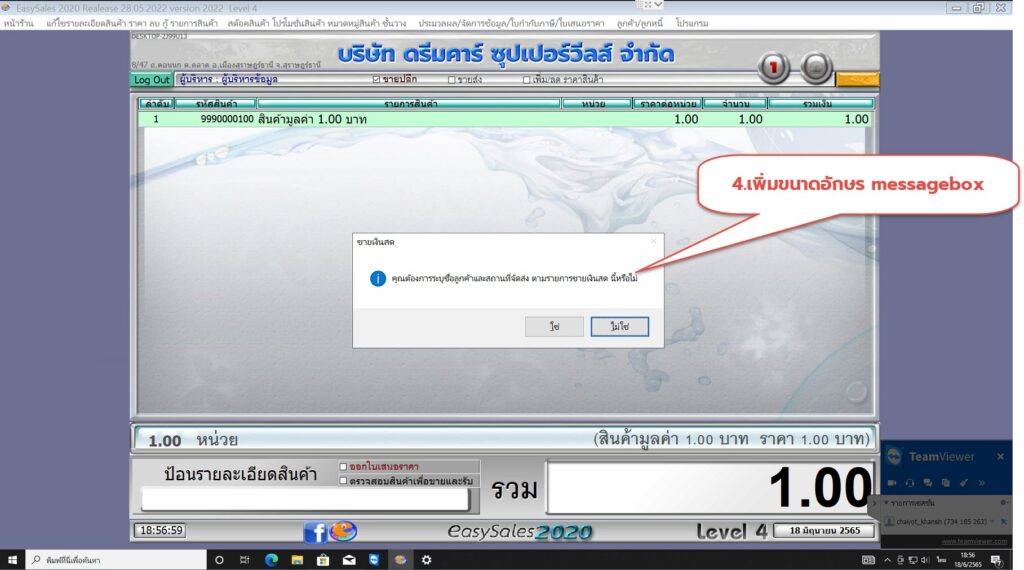
ปรับขนาดตัวอักษร Windows 11 สามารถทำให้ ข้อความใน Messagebox ใหญ่ขึ้นได้

4. เพิ่มขนาดตัวอักษร เมนู Message Box
5. คลิ๊กที่ Menu Start และพิมพ์คำว่า Size เลือกที่เมนู ทำให้ข้อความขนาดใหญ่ขึ้น หรือ Make text size bigger

ปรับขนาดตัวอักษร Windows 11 เลือกเมนูตามภาษาอังกฤษ
ปรับขนาดตัวอักษร Windows 11 ปรับได้ทั้งเมนูไทย และเมนูอังกฤษ

6. ปรับขยายทุกอย่างให้ใหญ่ขึ้น ที่ 100%
7. เลื่อนปรับขนาดตัวอักษรตามต้องการ ปรกติแล้วจะปรับที่ 150%

การดำเนินการแค่นี้ ก็จะทำให้การใช้งานโปรแกรม และดูตัวอักษรได้ง่ายยิ่งขึ้นแล้วครับ

ดาวน์โหลดอีซี่เซลส์ ดูการปรับขนาดอักษรเพิ่มเติม


คลิ๊กแชร์ที่นี่

Similar Posts

  • การแก้ไข Security Alert Windows 10

    คลิ๊กแชร์ที่นี่

    คลิ๊กแชร์ที่นี่เมื่อท่านเริ่มใช้โปรแกรม แบบ รายเดือน บางครั้ง Windows อาจแจ้งเตือนระบบความปลอดภัย และทำให้โปรแกรม อีซี่เซลส์ ค้างหรือหยุดการทำงาน เนื่องด้วยว่า Windows ได้หยุดทำงานชั่วขณะ  โดยมีข้อความแจ้งเตือนดังต่อไปนี้ (แก้ไข Security Alert Windows) และเมื่อตอบ Yes โปรแกรมก็จะใช้งานได้ตามปกติ แต่เมื่อใช้งานไปอีกสักพักนึง ก็จะมี การแจ้งเตือนดังกล่าวขึ้นมาอีกบ่อยครั้ง จนเป็นที่น่ารำคาญใจ วันนี้จึงจะมาแนะนำวิธีการแก้ไข เพื่อไม่ให้ข้อความดังกล่าวขึ้นมารบกวนใจได้อีก โดยให้ทำตามขั้นตอนดังต่อไปนี้ (แก้ไข Security Alert Windows) 3. เลือกที่แท็ป Advanced4. เลื่อนมาที่หัวข้อ security5. คลิ๊กเพื่อเอาเครื่องหมายถูกออกจาก check for server certificate revocation*6. กดปุ่ม OK เมื่อดำเนินการตามขั้นตอนที่ได้กล่าวมาทั้งหมดครบถ้วนแล้ว ก็จะไม่มีข้อความมารบกวนใจอีกต่อไป (แก้ไข Security Alert Windows) ดาวน์โหลดอีซี่เซลส์ source คลิ๊กแชร์ที่นี่


    คลิ๊กแชร์ที่นี่
  • วิธีการเปิด tab Sharing ในหน้า Properties ของ Windows 10 – 11

    คลิ๊กแชร์ที่นี่

    คลิ๊กแชร์ที่นี่เมื่อคุณต้องการที่จะแชร์โฟลเดอร์ในคอมพิวเตอร์ของคุณ โดย การเปิด tab sharing windows 10-11 เพื่อให้เครื่องคอมพิวเตอร์อื่นๆในเครือข่าย ได้สามารถใช้โฟลเดอร์หรือไฟล์ที่อยู่ในโฟลเดอร์นั้นร่วมกัน  ซึ่งการแชร์นี้ใน Windows 7  Windows 10 และ Windows 11 สามารถทำได้ง่าย ๆ ผ่านทาง Windows Explorer  ทำให้การเข้าถึงข้อมูลผ่านทางเครือข่ายได้ง่ายยิ่งขึ้น  แต่ว่าอย่างไรก็ตาม เมื่อเร็วๆนี้ ได้ได้เกิดปัญหาขึ้นบางประการทำให้ Windows ของบางท่าน คุณสมบัติการแชร์ดังกล่าวได้หายไปซึ่งสามารถตรวจสอบได้ง่ายๆ โดยการคลิกขวาที่โฟลเดอร์นั้น แล้วเลือกไปที่เมนู Properties  ซึ่งหน้าต่างที่แสดงขึ้นมาจะไม่แสดงแท็บ sharing ดังรูปต่อไปนี้ จะเห็นได้ว่ามีแท็บที่ปรากฏอยู่เพียงแค่ 5 แท็บเท่านั้น คือ แท็บ General  Security  Previous  Version  Customize  ซึ่งตามปกติแล้ว แท็บ Sharing จะเป็นลำดับที่ 2 ซึ่งอยู่ระหว่าง General และ Security ซึ่งต่อไปนี้จะเป็นวิธีการแก้ไขเพื่อเรียกแท็บ Sharing…


    คลิ๊กแชร์ที่นี่
  • EP-1 คลิปการติดตั้งและการลงทะเบียนโปรแกรมอีซี่เซลส์

    คลิ๊กแชร์ที่นี่

    คลิ๊กแชร์ที่นี่การติดตั้งและการลงทะเบียนโปรแกรมบริหารจัดการธุรกิจค้าปลีกอีซี่เซลส์ สามารถ ดาวน์โหลดอีซี่เซลส์ ได้จาก www.ideagoo.com มีค่าบริการเป็นแบบรายเดือน บริหารสต็อค บริหารลูกหนี้ และบริหารใบกำกับภาษี เหมาะสำหรับกิจการหลากหลายประเภท อาทิเช่น ร้านวัสดุก่อสร้าง ร้านฮาร์ดแวร์ ร้านอะไหล่รถยนต์ โดยท่านสามารถดาวน์โหลดและติดตั้งเพื่อใช้งานได้กับกิจการของท่านได้ทันทีตามวิธีในคลิปนี้ คลิ๊กแชร์ที่นี่


    คลิ๊กแชร์ที่นี่
  • Windows 11 ตั้งค่า Set Private หรือ Public Network

    คลิ๊กแชร์ที่นี่

    คลิ๊กแชร์ที่นี่การอัพเกรดคอมพิวเตอร์เพื่อใช้ windows 11 จะมีการอัพเดตอัตโนมัติบ่อย ๆ หากการใช้งานคอมพิวเตอร์เพียงเครื่องเดียวก็ไม่มีปัญหาอะไร แต่ถ้าใช้งานแบบ เครื่องแม่ –> และเครื่องลูก ภายในวง LAN ร่วมกัน มักเกิดปัญหาเครื่องลูกไม่สามารถเข้าใช้งานโฟลเดอร์จากไฟล์ที่เครื่องแม่แชร์มาได้ โดยปรกติแล้วถ้าเป็นแบบ Public Network เครื่องคอมพิวเตอร์ที่ตั้ง Network แบบนี้ คอมพิวเตอร์เครื่องอื่น ๆ จะไม่สามารถมองเห็นในวง LAN ได้ แนะนำวิธีแก้ไขปัญหาดังกล่าว โดยการเซ็ตการเชื่อมต่อให้เป็นแบบ Private ดังนี้ครับ Windows 11 Set Private-Public) คลิ๊กที่ปุ่ม Start คลิ๊กเลือกที่เมนู Settings 3. คลิ๊กที่เมนู Network & internet4. หากการเชื่อมต่อผ่าน WiFi ให้คลิ๊กเลือกที่ Wi-Fi ถ้าเป็นการเชื่อมต่อแบบสาย LAN ให้คลิ๊กเลือกที่ Ethernet 5. ให้คลิ๊กเลือกที่ Private ซึ่งตามปรกติจะเลือกไว้ที่ Public…


    คลิ๊กแชร์ที่นี่
  • ติดตั้ง ไดร์เวอร์ PL2303 windows 11 สำหรับ DT-100U

    คลิ๊กแชร์ที่นี่

    คลิ๊กแชร์ที่นี่DT-100U คืออุปกรณ์ที่ใช้ในการแปลงสัญญาณจากหัวสัญญาณประเภท RJ11 ของลิ้นชักเก็บเงิน  (Cash Drawer) ไปเป็น USB เพื่อนำไปเชื่อมต่อกับคอมพิวเตอร์ เพื่อให้คอมพิวเตอร์สามารถควบคุมการเปิดลิ้นชักได้โดยการส่งสัญญาณไปที่ลิ้นชักโดยตรงผ่านทางโปรแกรมอีซี่เซลส์ โดยที่ไม่ต้องผ่านเครื่องพิมพ์สลิป ซึ่งแต่เดิมนั้นหัวสัญญาณประเภท RJ11 ที่ต่อตรงออกมาจากลิ้นชักเก็บเงินนั้น จะใช้ต่อพ่วงกันกับเครื่องพิมพ์สลิป โดยลิ้นชักจะเด้งออกมาก็ต่อเมื่อสั่งพิมพ์สลิปเท่านั้น ซึ่งลิ้นชักเก็บเงินถือเป็นอุปกรณ์สำคัญ สำหรับโปรแกรมบริหารการจัดการธุรกิจค้าปลีกอีซี่เซลส์ ซึ่งอยู่ดีๆ ก็ไม่สามารถใช้งานได้ โดยที่บางครั้งไม่ทราบสาเหตุ ซึ่งปัญหาดังกล่าวอาจเกิดจาก  อุปกรณ์ DT-100U ซึ่งใช้ชิปของ Prolific  โดยที่ก่อนหน้านั้น Windows 10 ก็สามารถตรวจพบ Driver ได้อัตโนมัติ จนกระทั่งต่อมาได้มีการอัพเกรดเป็น windows 11 ทำให้ Windows 11 ไม่สามารถที่จะตรวจพบ ตรวจสอบหรือว่าอัพเกรดไดร์เวอร์ให้โดยอัตโนมัติ  จึงทำให้ไม่สามารถเชื่อมต่อกับอุปกรณ์ DT-100U ได้ และชิปดังกล่าวก็ยังไม่มี Driver ที่ support กับ Windows 11 จนกระทั่ง ทาง Prolific ได้ออก Driver…


    คลิ๊กแชร์ที่นี่
  • วิธิปิดพาสเวิร์ดแชร์เน็ตเวิร์คเครื่องแม่

    คลิ๊กแชร์ที่นี่

    คลิ๊กแชร์ที่นี่บ่อยครั้งที่การใช้งานโปรแกรมอีซี่เซลส์ที่เครื่องลูก มักมีปัญหาไม่สามารถที่จะเข้าสู่โปรแกรมอีซี่เซลส์ได้เนื่องจาก windows ที่เครื่องแม่ได้อัพเดทตัวเองโดยอัตโนมัติ ทำให้โฟลเดอร์ที่แชร์อีซี่เซลส์จากเครื่องแม่ไม่สามารถเข้าไปใช้งานได้ มาดูวิธีการแก้ไขโดยการ Turn off password protected sharing กันครับ 2. เลือก Change Advanced sharing setting เลือกมาที่ Network and Sharing Center ให้มองดูเมนูทางด้านซ้ายมือจะเห็นเมนูที่ชื่อว่า Change advanced Sharing settings เข้าไปที่เมนูดังกล่าวได้เลย 3. เลือก turn off password protected sharing เมื่อคลิกเลือกไปที่ Control panel จากนั้นคลิกไปที่   Network and Sharing Center จากนั้นคลิกไปที่ Advance Sharing settings ให้เลือกไปที่ All Network หมายเลขที่ 5 จากนั้นให้คลิกเลือกเฉพาะ…


    คลิ๊กแชร์ที่นี่