


Similar Posts
การกำหนดราคาแบบขั้นบันได
คลิ๊กแชร์ที่นี่การกำหนดราคาแบบขั้นบันได คือการกำหนดราคา ที่มีเงื่อนไขราคา ตามจำนวนของสินค้า ซึ่งใน ต.ย. นี้ สินค้าราคา 150 บาทต่อกระปุก ให้กำหนดราคาดังต่อไปนี้ เมื่อขาย 2 กระปุก ให้ขายกระปุกละ 130 เมื่อขาย 3 กระปุกขึ้นไป ให้ขายกระปุกละ 100 บาท โดยสามารถกำหนดได้ว่า ให้มีผลต่อเฉพาะประเภท ราคาปลีก ราคาส่ง หรือ ทุกราคา สามารถใช้งานได้ตามวิธีการดังต่อไปนี้ คลิ๊กแชร์ที่นี่
EP-2 คลิปเริ่มต้นใช้งาน EasySales ภายใน 8 นาที เปลี่ยนรหัสผ่าน เพิ่มสินค้า สต็อคสินค้า เพิ่มโลโก้ ออกบิล
คลิ๊กแชร์ที่นี่โปรแกรมอีซี่เซลส์ เป็นโปรแกรมบริหารจัดการธุรกิจค้าปลีก (โปรแกรมขาย) ซึ่งใช้ได้กับกิจการที่หลากหลาย อาทิเช่น ร้านวัสดุก่อสร้าง ร้านฮาร์ดแวร์ ร้านสินค้าการเกษตร ร้านค้าส่ง-ค้าปลีก ร้านจำหน่ายอุปกรณ์ IT หรือคอมพิวเตอร์รวมทั้งร้านเครื่องเขียน หรือร้านประเภทอื่น ๆ อีกมากมาย โดยมีคุณสมบัติพิเศษที่ใช้งานได้อย่างง่ายดายโดยไม่จำเป็นจะต้องอบรม โดยผู้ใช้งานสามารถศึกษาได้จากคู่มือ หรือศึกษาจากคลิปวีดีโอสาธิตการใช้งานได้อย่างไม่ยากเย็น โดยจุดเริ่มต้นของโปรแกรมได้ถูกพัฒนาขึ้นมาจากเคาน์เตอร์ขายของร้านซุปเปอร์มาร์เก็ต ต่อมาได้มีการพัฒนาต่อเนื่องเพื่อให้รองรับได้กับธุรกิจประเภท ร้านวัสดุก่อสร้าง และธุรกิจประเภทอื่น ๆ โดยมีการพัฒนาต่อยอดมาเรื่อย ๆ ต่อมาได้นำออกจำหน่ายผ่านทางอินเทอร์เน็ตเมื่อปี 2008 โดยมีลูกค้าอยู่ทั่วประเทศ (อ่านต่อ) คลิ๊กแชร์ที่นี่
EP-3 คลิปการใช้งานหน้าจอขาย ขายเครดิต สีอักษรและสถานะการตัดสต๊อค การออกใบส่งของ
คลิ๊กแชร์ที่นี่การศึกษาเรียนรู้การใช้งาน อย่างรวดเร็วถือว่าเป็นจุดแข็งเป็นอย่างยิ่ง ของโปรแกรมอีซี่เซลส์เนื่องด้วยว่าใช้เวลาในการศึกษาเรียนรู้การใช้งานที่สั้นเป็นอย่างมาก แทบไม่ต้องอบรมเลย ซึ่งตัวอย่างของกิจการก็อยากมีหลากหลายกิจการยกตัวอย่างเช่น ร้านจำหน่ายสินค้าการเกษตรในจังหวัดจันทบุรีและเชียงราย หลาย ๆ ร้านก็ใช้โปรแกรม EasySales (โปรแกรมร้านสินค้าเกษตร) ในการบริหารจัดการกิจการของตนเอง และเมื่อมีการเทิร์นโอเวอร์พนักงาน พนักงานเก่าก็จะทำหน้าที่ในการสอนพนักงานใหม่ การสอนการใช้งานก็จะเป็นลักษณะติวต่อกันจากพนักงานอีกคนไปสู่อีกคน ทำให้ภายในระยะเวลาอันสั้นก็สามารถใช้งานโปรแกรมได้ทันที ซึ่งทำให้ผู้ประกอบการลดค่าใช้จ่ายในการอบรมลงได้เป็นอย่างมาก คลิ๊กแชร์ที่นี่
วิธีการตั้งค่าลิ้นชักเก็บเงินแบบ USB
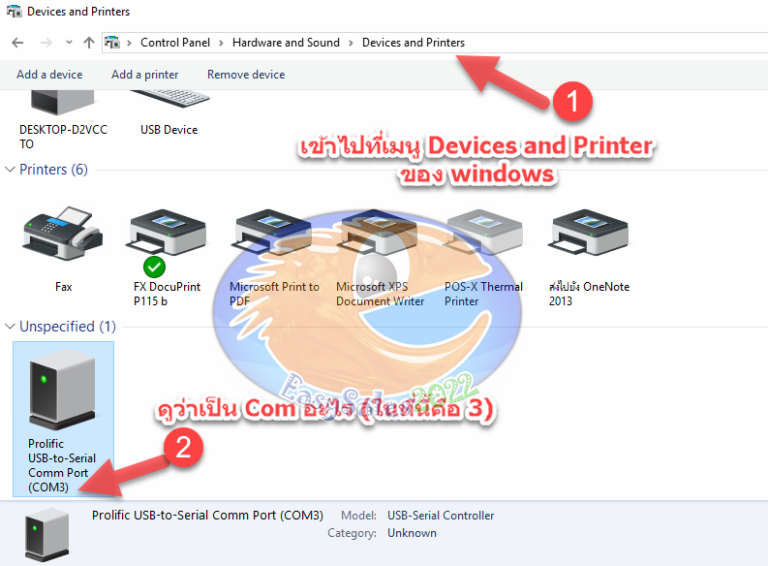
คลิ๊กแชร์ที่นี่จากโพสท์ที่แล้วเรื่องการ ติดตั้ง ไดร์เวอร์ PL2303 windows 11 สำหรับ DT-100U โพสท์นี้จะมาอธิบายวิธีการตั้งค่าเพื่อใช้งานลิ้นชักเก็บเงิน (Cash Drawer DT-100U Adaptor) ในโปรแกรมอีซี่เซลส์กันครับ หรือพิมพ์ค้นหา Device Manager และตรวจสอบตามรูปด้านล่างว่า Prolific USB-to-serial ใช้ Port COM เลขที่เท่าไหร่ ในรูปนี้คือ COM3 หากไม่ปรากฎภาพดังภาพที่ 2 ให้ติดตั้ง Driver ของลิ้นชักเก็บเงินก่อน โดยดาวน์โหลดได้จากโพสท์นี้ 3. จากนั้นเปิดโปรแกรมอีซี่เซลส์ แล้วเข้าไปที่เมนู โปรแกรม–>ตั้งค่าการออกบิลและอุปกรณ์ แล้วเลือกแท็ป ลิ้นชักเก็บเงิน4. ติ๊กถูก “ใช้ลิ้นชักเก็บเงิน ผ่าน USB ” แก้ไขเป็นตัวเลขเดียวกับพอร์ตคอมในข้อที่ 2 ในที่นี้คือเลข 35. กดบันทึกเป็นค่าเริ่มต้น จะมีปุ่มลิ้นชักเก็บเงินปรากฎขึ้นที่หน้าจอขาย โดยสามารถใช้งานได้ทั้งการคลิ๊กที่ปุ่ม “ลิ้นชัก” หรือกดแป้นคีย์บอร์ด Ctrl+Backspace เพื่อเปิด และเมื่อรับเงิน…
การรับคืนสินค้าโดยอ้างเลขที่บิล
คลิ๊กแชร์ที่นี่การรับคืนสินค้าโดยอ้างเลขที่บิล ตามปกติแล้วการรับคืนสินค้า จะเน้นที่ว่ารับคืนสินค้ารายการอะไร แต่บางครั้งก็เกิดข้อสับสนได้ เนื่องจากว่าผู้ใช้งานสับสนเรื่องของรหัสสินค้า หรือจำชื่อรายการสินค้าผิด ทำให้สินค้าที่รับคืนผิดไปด้วย ส่งผลให้ สต๊อกสินค้าคาดเคลื่อน ดังนั้น เพื่อความถูกต้องของข้อมูลจึงได้มีการปรับปรุงให้มีการรับคืนสินค้า โดยการอ้างเลขที่บิล ซึ่งการรับคืนโดยการอ้างถึงเลขที่บิล จะทำให้เกิดความแม่นยำของการรับคืนรายการสินค้าที่ถูกต้อง รวมถึงต้นทุนที่ถูกต้องในการรับคืนเพื่อนำกลับเข้าไปในสต๊อกสินค้า ซึ่งมีขั้นตอนปฏิบัติดังต่อไปนี้ 1. ให้ติ๊กถูกที่ ช่อง “ตรวจสอบสินค้าเพื่อขายและรับคืน” ดังภาพต่อไปนี้ 2. ทำการป้อนรายละเอียดหรือค้นหารายการสินค้าที่ต้องการจะรับคืน เมื่อค้นหาเจอแล้วให้กด enter เพื่อเลือกรายการสินค้านั้น โดยขั้นตอนดังกล่าวนั้นคุณสามารถที่จะใช้รหัสสินค้า หรือสแกนบาร์โค้ดในการค้นหาได้ 3. เมื่อคุณเลือกรายการสินค้าที่ต้องการเรียบร้อยแล้ว จะมีเมนูขึ้นมาให้เลือก โดยจะมีเมนู 2 ลำดับ ลำดับที่ 1 คือขายสินค้า ลำดับที่ 2 คือรับคืนสินค้า ให้คุณกดแป้นลูกศรชี้ลงที่คีย์บอร์ด หรือใช้เมาส์คลิกไปที่รับคืนสินค้า เพื่อเข้าสู่หน้าจอรับคืนสินค้าต่อไป 4. การรับคืนสินค้าตามเลขที่บิล ให้คลิกที่ “รับคืนสินค้าตามเลขที่บิล” จากนั้นให้ป้อนเลขที่บิล ที่คุณต้องการจะรับคืนสินค้าจากบิลนั้น5. หากคุณไม่มั่นใจหรือว่าไม่ทราบเลขที่บิลให้คลิกที่ “หากไม่ทราบเลขที่บิลกรุณาคลิกที่นี่” เพื่อค้นหาเลขที่บิลต่อไป 6. หลังจากที่คุณป้อนเลขที่บิลที่ถูกต้องแล้ว โปรแกรมจะแสดงรายละเอียดของลูกค้าในบิล…