ไดร์เวอร์ PL2303 windows 11 DT-100U

ติดตั้ง ไดร์เวอร์ PL2303 windows 11 สำหรับ DT-100U

คลิ๊กแชร์ที่นี่

DT-100U คืออุปกรณ์ที่ใช้ในการแปลงสัญญาณจากหัวสัญญาณประเภท RJ11 ของลิ้นชักเก็บเงิน  (Cash Drawer) ไปเป็น USB เพื่อนำไปเชื่อมต่อกับคอมพิวเตอร์ เพื่อให้คอมพิวเตอร์สามารถควบคุมการเปิดลิ้นชักได้โดยการส่งสัญญาณไปที่ลิ้นชักโดยตรงผ่านทางโปรแกรมอีซี่เซลส์ โดยที่ไม่ต้องผ่านเครื่องพิมพ์สลิป

DT-100U PL2303 Driver windows 11 ดาวน์โหลด
DT-100U

ซึ่งแต่เดิมนั้นหัวสัญญาณประเภท RJ11 ที่ต่อตรงออกมาจากลิ้นชักเก็บเงินนั้น จะใช้ต่อพ่วงกันกับเครื่องพิมพ์สลิป โดยลิ้นชักจะเด้งออกมาก็ต่อเมื่อสั่งพิมพ์สลิปเท่านั้น ซึ่งลิ้นชักเก็บเงินถือเป็นอุปกรณ์สำคัญ สำหรับโปรแกรมบริหารการจัดการธุรกิจค้าปลีกอีซี่เซลส์ ซึ่งอยู่ดีๆ ก็ไม่สามารถใช้งานได้ โดยที่บางครั้งไม่ทราบสาเหตุ

ซึ่งปัญหาดังกล่าวอาจเกิดจาก  อุปกรณ์ DT-100U ซึ่งใช้ชิปของ Prolific  โดยที่ก่อนหน้านั้น Windows 10 ก็สามารถตรวจพบ Driver ได้อัตโนมัติ จนกระทั่งต่อมาได้มีการอัพเกรดเป็น windows 11 ทำให้ Windows 11 ไม่สามารถที่จะตรวจพบ ตรวจสอบหรือว่าอัพเกรดไดร์เวอร์ให้โดยอัตโนมัติ  จึงทำให้ไม่สามารถเชื่อมต่อกับอุปกรณ์ DT-100U ได้ และชิปดังกล่าวก็ยังไม่มี Driver ที่ support กับ Windows 11 จนกระทั่ง ทาง Prolific ได้ออก Driver Version 408_20220725 เพื่อรองรับปัญหาดังกล่าว ซึ่งสามารถที่จะดาวน์โหลดได้จาก Link นี้ 
 https://www.ideagoo.com/service/pl23xx_drive_win11.rar  
หรือดาวน์โหลดได้จากหน้าเว็บของ Prolific ได้โดยตรงที่ลิ้งค์นี้
https://www.prolific.com.tw/US/ShowProduct.aspx?p_id=225&pcid=41

โดยที่ไดร์เวอร์ดังกล่าวสามารถที่จะใช้งานได้ทั้งอุปกรณ์ DT-100U และ PL2303 และรุ่นอื่นๆได้ (PL23xx) ซึ่งเมื่อดาวน์โหลดไดร์เวอร์มาแล้ว จะมีขั้นตอนในการติดตั้งดังต่อไปนี้

  1. ดาวน์โหลดไฟล์ตามลิ้งค์ด้านบน
  2. ไฟล์ไดร์เวอร์
  1. คลิ๊กขวาที่ไฟล์ที่ดาวน์โหลดมาเพื่อเลือกเมนู แยกไฟล์ลงที่นี่ หรือ ดับเบิ้ลคลิ๊กเพื่อเปิดไฟล์

4. ดับเบิ้ลคลิ๊ก เพื่อเข้าไปในโฟลเดอร์ plx23xx_driver_win11

5. ดับเบิ้ลคลิ๊กเพื่อติดตั้ง driver
โดยดับเบิ้ลคลิ๊กไปที่ไฟล์ PL23xx-M-LogoDriver_Setup_408_20220725.exe เพื่อทำการติดตั้ง ไดร์เวอร์ PL2303 windows 11 หรือ คลิ๊กขวาเลือก และแยกไฟล์ไปที่โฟลเดอร์ที่ต้องการ

6. ถ้ามีหน้าจอสีเหลืองที่มีข้อความ Do you want to allow this app from an unknown publisher to make changes to your device? ก็ให้ตอบ YES

Do you want to allow this app from an unknown publisher to make changes to your device?

7. ให้คลิ๊ก Next เพื่อเริ่มติดตั้งไดร์เวอร์ สำหรับ DT-100U PL2303 Driver Windows 11

พร้อมติดตั้ง driver pl2303 USB To Serial

8. รอจนกว่าจะทำการติดตั้งสำเร็จ

9. เมื่อติดตั้ง ขอบคุณที่อ่านบทความ ไดร์เวอร์ PL2303 windows 11 แล้วให้ คลิ๊ก Finish
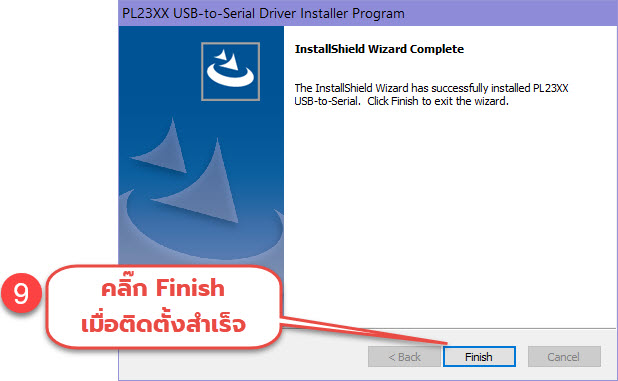
การติดตั้ง ไดร์เวอร์ PL2303 windows 11 เสร็จสมบูรณ์

เมื่อติดตั้งไดร์เวอร์เสร็จเรียบร้อยแล้ว หากโปรแกรมยังไม่สามารถที่จะตรวจพบไดร์เวอร์ ให้ลองถอด USB ออกสักครู่แล้วค่อยเสียบกลับเข้าไปใหม่ จากนั้นเข้าไปตรวจที่ Control panel –> Device and Printer หรือที่ Device Manager เพื่อตรวจสอบพอร์ตของคอมที่ถูกต้องต่อไป หากยังไม่พบให้ลองรีสตาร์ท คอมพิวเตอร์และตรวจสอบอีกครั้ง   

สำหรับวิธีการเปิดใช้งานลิ้นชักเก็บเงินในโปรแกรม อีซี่เซลส์ โดยการตั้งค่าเลข comport ให้ถูกต้อง (ปรกติจะเป็นเลข 3) สามารถอ่านได้ที่นี่ ขอบคุณที่อ่านบทความ ไดร์เวอร์ PL2303 windows 11


คลิ๊กแชร์ที่นี่

Similar Posts

  •  วิธีการแสดงหน้า Device and Printer แบบดั้งเดิม บน Windows 11 

    คลิ๊กแชร์ที่นี่

    คลิ๊กแชร์ที่นี่จากปกติแต่เดิมนั้น เมื่อท่านใช้ Windows 10 และเมื่อต้องการที่จะเข้าไปเซ็ตค่าของปริ้นเตอร์และอุปกรณ์ต่างๆ คุณก็สามารถคลิกเข้าไปที่ control panel  แล้วคลิกเลือกที่ Hardware and sound  และเลือกไปที่ Device and Printer ได้เลย ซึ่ง Windows 10 จะแสดงหน้าจอ Interface ที่มีไอคอนที่คุ้นเคย ดังรูปนี้ แต่หลังจากที่ท่านได้อัพเกรดเป็น เป็น windows 11 แล้ว เมื่อท่านคลิกเข้าไปที่ Device and Printer Windows ก็จะแสดงหน้าจอนี้ขึ้นมาแทน ซึ่งหลายๆท่านอาจจะไม่คุ้นเคยกับไอคอนเหล่านี้ และชอบไอคอนและหน้าตาดั้งเดิมมากกว่า วันนี้เลยจะมาสอนวิธีการเปิดหน้า Device and Printer ในรูปแบบดั้งเดิมของ Windows 10 บน Windows 11 ครับ หลังจากที่คลิกไปที่ปุ่ม start แล้วพิมพ์ค้นหา control panel เข้าไปที่ control…


    คลิ๊กแชร์ที่นี่
  • ตั้งค่ากระดาษเครื่องพิมพ์ Epson LQ-310

    คลิ๊กแชร์ที่นี่

    คลิ๊กแชร์ที่นี่เครื่องพิมพ์ Epson LQ-310 เป็นเครื่องพิมพ์หัวเข็มกระแทก ลงไปบนผ้าหมึกริบบอน ซึ่งถือว่าเป็นเครื่องพิมพ์ที่มีอายุการใช้งานและตำนานมายาวนาน เพราะเป็นเครื่องพิมพ์รุ่นแรก ๆ ที่เริ่มใช้งานกับคอมพิวเตอร์ตั้งแต่ในอดีตจนมาถึงในปัจจุบัน และใช้งานกับอีซี่เซลส์มาตั้งแต่เริ่มแรก และการ ตั้งค่ากระดาษเครื่องพิมพ์ Epson LQ-310 ก็ยังเป็นที่สับสนอยู่บ่อยครั้ง คลิ๊กแชร์ที่นี่


    คลิ๊กแชร์ที่นี่
  • การแก้ไข Security Alert Windows 10

    คลิ๊กแชร์ที่นี่

    คลิ๊กแชร์ที่นี่เมื่อท่านเริ่มใช้โปรแกรม แบบ รายเดือน บางครั้ง Windows อาจแจ้งเตือนระบบความปลอดภัย และทำให้โปรแกรม อีซี่เซลส์ ค้างหรือหยุดการทำงาน เนื่องด้วยว่า Windows ได้หยุดทำงานชั่วขณะ  โดยมีข้อความแจ้งเตือนดังต่อไปนี้ (แก้ไข Security Alert Windows) และเมื่อตอบ Yes โปรแกรมก็จะใช้งานได้ตามปกติ แต่เมื่อใช้งานไปอีกสักพักนึง ก็จะมี การแจ้งเตือนดังกล่าวขึ้นมาอีกบ่อยครั้ง จนเป็นที่น่ารำคาญใจ วันนี้จึงจะมาแนะนำวิธีการแก้ไข เพื่อไม่ให้ข้อความดังกล่าวขึ้นมารบกวนใจได้อีก โดยให้ทำตามขั้นตอนดังต่อไปนี้ (แก้ไข Security Alert Windows) 3. เลือกที่แท็ป Advanced4. เลื่อนมาที่หัวข้อ security5. คลิ๊กเพื่อเอาเครื่องหมายถูกออกจาก check for server certificate revocation*6. กดปุ่ม OK เมื่อดำเนินการตามขั้นตอนที่ได้กล่าวมาทั้งหมดครบถ้วนแล้ว ก็จะไม่มีข้อความมารบกวนใจอีกต่อไป (แก้ไข Security Alert Windows) ดาวน์โหลดอีซี่เซลส์ source คลิ๊กแชร์ที่นี่


    คลิ๊กแชร์ที่นี่
  • EP-1 คลิปการติดตั้งและการลงทะเบียนโปรแกรมอีซี่เซลส์

    คลิ๊กแชร์ที่นี่

    คลิ๊กแชร์ที่นี่การติดตั้งและการลงทะเบียนโปรแกรมบริหารจัดการธุรกิจค้าปลีกอีซี่เซลส์ สามารถ ดาวน์โหลดอีซี่เซลส์ ได้จาก www.ideagoo.com มีค่าบริการเป็นแบบรายเดือน บริหารสต็อค บริหารลูกหนี้ และบริหารใบกำกับภาษี เหมาะสำหรับกิจการหลากหลายประเภท อาทิเช่น ร้านวัสดุก่อสร้าง ร้านฮาร์ดแวร์ ร้านอะไหล่รถยนต์ โดยท่านสามารถดาวน์โหลดและติดตั้งเพื่อใช้งานได้กับกิจการของท่านได้ทันทีตามวิธีในคลิปนี้ คลิ๊กแชร์ที่นี่


    คลิ๊กแชร์ที่นี่
  • วิธิปิดพาสเวิร์ดแชร์เน็ตเวิร์คเครื่องแม่

    คลิ๊กแชร์ที่นี่

    คลิ๊กแชร์ที่นี่บ่อยครั้งที่การใช้งานโปรแกรมอีซี่เซลส์ที่เครื่องลูก มักมีปัญหาไม่สามารถที่จะเข้าสู่โปรแกรมอีซี่เซลส์ได้เนื่องจาก windows ที่เครื่องแม่ได้อัพเดทตัวเองโดยอัตโนมัติ ทำให้โฟลเดอร์ที่แชร์อีซี่เซลส์จากเครื่องแม่ไม่สามารถเข้าไปใช้งานได้ มาดูวิธีการแก้ไขโดยการ Turn off password protected sharing กันครับ 2. เลือก Change Advanced sharing setting เลือกมาที่ Network and Sharing Center ให้มองดูเมนูทางด้านซ้ายมือจะเห็นเมนูที่ชื่อว่า Change advanced Sharing settings เข้าไปที่เมนูดังกล่าวได้เลย 3. เลือก turn off password protected sharing เมื่อคลิกเลือกไปที่ Control panel จากนั้นคลิกไปที่   Network and Sharing Center จากนั้นคลิกไปที่ Advance Sharing settings ให้เลือกไปที่ All Network หมายเลขที่ 5 จากนั้นให้คลิกเลือกเฉพาะ…


    คลิ๊กแชร์ที่นี่
  • วิธีการเปิด tab Sharing ในหน้า Properties ของ Windows 10 – 11

    คลิ๊กแชร์ที่นี่

    คลิ๊กแชร์ที่นี่เมื่อคุณต้องการที่จะแชร์โฟลเดอร์ในคอมพิวเตอร์ของคุณ โดย การเปิด tab sharing windows 10-11 เพื่อให้เครื่องคอมพิวเตอร์อื่นๆในเครือข่าย ได้สามารถใช้โฟลเดอร์หรือไฟล์ที่อยู่ในโฟลเดอร์นั้นร่วมกัน  ซึ่งการแชร์นี้ใน Windows 7  Windows 10 และ Windows 11 สามารถทำได้ง่าย ๆ ผ่านทาง Windows Explorer  ทำให้การเข้าถึงข้อมูลผ่านทางเครือข่ายได้ง่ายยิ่งขึ้น  แต่ว่าอย่างไรก็ตาม เมื่อเร็วๆนี้ ได้ได้เกิดปัญหาขึ้นบางประการทำให้ Windows ของบางท่าน คุณสมบัติการแชร์ดังกล่าวได้หายไปซึ่งสามารถตรวจสอบได้ง่ายๆ โดยการคลิกขวาที่โฟลเดอร์นั้น แล้วเลือกไปที่เมนู Properties  ซึ่งหน้าต่างที่แสดงขึ้นมาจะไม่แสดงแท็บ sharing ดังรูปต่อไปนี้ จะเห็นได้ว่ามีแท็บที่ปรากฏอยู่เพียงแค่ 5 แท็บเท่านั้น คือ แท็บ General  Security  Previous  Version  Customize  ซึ่งตามปกติแล้ว แท็บ Sharing จะเป็นลำดับที่ 2 ซึ่งอยู่ระหว่าง General และ Security ซึ่งต่อไปนี้จะเป็นวิธีการแก้ไขเพื่อเรียกแท็บ Sharing…


    คลิ๊กแชร์ที่นี่

Leave a Reply

Your email address will not be published. Required fields are marked *