
แก้ไข windows 10 ภาษาเพี้ยน ภาษาต่างดาว

คลิ๊กแชร์ที่นี่

หลายครั้งที่เมื่อท่านได้ติดตั้งโปรแกรม Windows 10 หรือ 11 ไปแล้วเมื่อใช้งานโปรแกรมอื่นๆก็ใช้งานเป็นปกติแต่เมื่อใช้งานโปรแกรมที่มีเมนูหรือว่าคำสั่งที่เป็นภาษาไทย รวมทั้งโปรแกรมอีซี่เซลส์อีกด้วย ก็จะไม่สามารถอ่านได้ จะเป็นลักษณะ Windows 10 ภาษาเพี้ยน หรือบางท่านอาจจะเรียกว่าเป็นภาษาต่างดาว ซึ่งสามารถแก้ไขได้ง่ายๆ ดังวิธีดังต่อไปนี้ ซึ่งสามารถใช้ได้ทั้ง Windows 10 และ Windows 11

  1. คลิกที่ปุ่มค้นหาในหน้าจอของ Windows
  2. จากนั้น ให้พิมพ์คำว่า control panel (แผงควบคุม)
  3. คลิ๊กที่ control panel (แผงควบคุม)

4. คลิ๊กที่ Clock and region (นาฬิกา/ภูมิภาค)

5. คลิ๊กที่ Region (ภูมิภาค)

6. คลิ๊กที่ Administrative
7. คลิ๊กที่ Change System Locale…
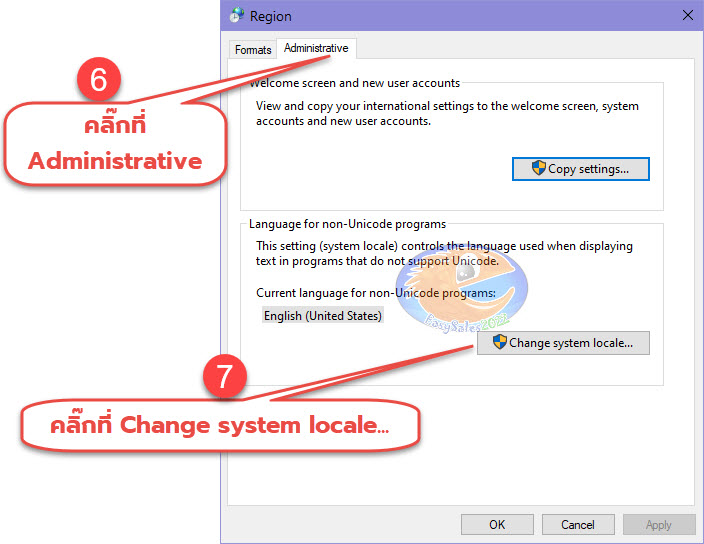
การเปลี่ยน System Local จะเป็นการเปลี่ยนแปลงเฉพาะภาษาที่ใช้ในแสดงของฟอนต์ภาษาไทยหรือภาษาอื่นๆแต่ยังสามารถที่จะใช้เป็นเมนูภาษาอังกฤษได้ซึ่งสามารถแก้ Windows 10 ภาษาเพี้ยนได้

8. คลิ๊กเลือก Thai (Thailand) แล้วกด OK

การเปลี่ยน System Locale จะเป็นการเปลี่ยนแปลงเฉพาะภาษาที่ใช้ในแสดงของฟอนต์ภาษาไทยหรือภาษาอื่น ๆ แต่ยังสามารถที่จะใช้  เมนูภาษาอังกฤษได้ซึ่งสามารถแก้ Windows 10 ภาษาเพี้ยนได้

การเปลี่ยน System Local จะเป็นการเปลี่ยนแปลงเฉพาะภาษาที่ใช้ในแสดงของฟอนต์ภาษาไทยหรือภาษาอื่นๆแต่ยังสามารถที่จะใช้ เมนูภาษาอังกฤษได้ ซึ่งสามารถแก้ไข ปัญหา Windows 10 ภาษาเพี้ยน ภาษาต่างดาวได้

9. คลิ๊กที่ Restart Now
โดยก่อนที่จะรีสตาร์ท ให้ปิดโปรแกรมต่างๆที่เปิดค้างอยู่ ทั้งหมดให้เรียบร้อยก่อน

เมื่อคนรีสตาร์ทเรียบร้อยแล้วให้ทดลองเปิดโปรแกรมอื่นๆที่เป็นภาษาเพี้ยนหรือภาษาต่างดาวรวมทั้งโปรแกรม อีซี่เซลส์ อีกครั้งเพื่อเริ่มต้นใช้งานได้ตามปกติ

ดาวน์โหลดอีซี่เซลส์ ดาวน์โหลดคู่มือ
How to change windows 10 single language from thai to english


คลิ๊กแชร์ที่นี่

Similar Posts

  • คู่มือการใช้งานอีซี่เซลส์

    คลิ๊กแชร์ที่นี่

    คลิ๊กแชร์ที่นี่คุณสามารถดาวน์โหลดคู่มือการใช้งาน และศึกษาการใช้งานได้ที่นี่ คลิ๊กแชร์ที่นี่


    คลิ๊กแชร์ที่นี่
  • การแก้ไข Security Alert Windows 10

    คลิ๊กแชร์ที่นี่

    คลิ๊กแชร์ที่นี่เมื่อท่านเริ่มใช้โปรแกรม แบบ รายเดือน บางครั้ง Windows อาจแจ้งเตือนระบบความปลอดภัย และทำให้โปรแกรม อีซี่เซลส์ ค้างหรือหยุดการทำงาน เนื่องด้วยว่า Windows ได้หยุดทำงานชั่วขณะ  โดยมีข้อความแจ้งเตือนดังต่อไปนี้ (แก้ไข Security Alert Windows) และเมื่อตอบ Yes โปรแกรมก็จะใช้งานได้ตามปกติ แต่เมื่อใช้งานไปอีกสักพักนึง ก็จะมี การแจ้งเตือนดังกล่าวขึ้นมาอีกบ่อยครั้ง จนเป็นที่น่ารำคาญใจ วันนี้จึงจะมาแนะนำวิธีการแก้ไข เพื่อไม่ให้ข้อความดังกล่าวขึ้นมารบกวนใจได้อีก โดยให้ทำตามขั้นตอนดังต่อไปนี้ (แก้ไข Security Alert Windows) 3. เลือกที่แท็ป Advanced4. เลื่อนมาที่หัวข้อ security5. คลิ๊กเพื่อเอาเครื่องหมายถูกออกจาก check for server certificate revocation*6. กดปุ่ม OK เมื่อดำเนินการตามขั้นตอนที่ได้กล่าวมาทั้งหมดครบถ้วนแล้ว ก็จะไม่มีข้อความมารบกวนใจอีกต่อไป (แก้ไข Security Alert Windows) ดาวน์โหลดอีซี่เซลส์ source คลิ๊กแชร์ที่นี่


    คลิ๊กแชร์ที่นี่
  • ตั้งแจ้งเตือนผ่านไลน์

    คลิ๊กแชร์ที่นี่

    คลิ๊กแชร์ที่นี่อีซี่เซลส์สามารถตั้งการแจ้งเตือนกิจกรรมการขายหรือรับชำระหนี้ การลบบิล ส่งไปที่ไลน์ได้ ซึ่งถ้าหากมีการใช้งานไลน์เวอร์ชั่น PC อยู่แล้ว สามารถ ตั้งแจ้งเตือนผ่านไลน์ ได้ตามคลิปวีดีโอนี้ได้ทันที สมัครรับ LINE TOKEN ดาวน์โหลดอีซี่เซลส์ คลิ๊กแชร์ที่นี่


    คลิ๊กแชร์ที่นี่
  • EP-1 คลิปการติดตั้งและการลงทะเบียนโปรแกรมอีซี่เซลส์

    คลิ๊กแชร์ที่นี่

    คลิ๊กแชร์ที่นี่การติดตั้งและการลงทะเบียนโปรแกรมบริหารจัดการธุรกิจค้าปลีกอีซี่เซลส์ สามารถ ดาวน์โหลดอีซี่เซลส์ ได้จาก www.ideagoo.com มีค่าบริการเป็นแบบรายเดือน บริหารสต็อค บริหารลูกหนี้ และบริหารใบกำกับภาษี เหมาะสำหรับกิจการหลากหลายประเภท อาทิเช่น ร้านวัสดุก่อสร้าง ร้านฮาร์ดแวร์ ร้านอะไหล่รถยนต์ โดยท่านสามารถดาวน์โหลดและติดตั้งเพื่อใช้งานได้กับกิจการของท่านได้ทันทีตามวิธีในคลิปนี้ คลิ๊กแชร์ที่นี่


    คลิ๊กแชร์ที่นี่
  • |

    วิธีการตั้งค่าลิ้นชักเก็บเงินแบบ USB

    คลิ๊กแชร์ที่นี่

    คลิ๊กแชร์ที่นี่จากโพสท์ที่แล้วเรื่องการ ติดตั้ง ไดร์เวอร์ PL2303 windows 11 สำหรับ DT-100U โพสท์นี้จะมาอธิบายวิธีการตั้งค่าเพื่อใช้งานลิ้นชักเก็บเงิน (Cash Drawer DT-100U Adaptor) ในโปรแกรมอีซี่เซลส์กันครับ หรือพิมพ์ค้นหา Device Manager และตรวจสอบตามรูปด้านล่างว่า Prolific USB-to-serial ใช้ Port COM เลขที่เท่าไหร่ ในรูปนี้คือ COM3 หากไม่ปรากฎภาพดังภาพที่ 2 ให้ติดตั้ง Driver ของลิ้นชักเก็บเงินก่อน โดยดาวน์โหลดได้จากโพสท์นี้ 3. จากนั้นเปิดโปรแกรมอีซี่เซลส์ แล้วเข้าไปที่เมนู โปรแกรม–>ตั้งค่าการออกบิลและอุปกรณ์ แล้วเลือกแท็ป ลิ้นชักเก็บเงิน4. ติ๊กถูก “ใช้ลิ้นชักเก็บเงิน ผ่าน USB ” แก้ไขเป็นตัวเลขเดียวกับพอร์ตคอมในข้อที่ 2 ในที่นี้คือเลข 35. กดบันทึกเป็นค่าเริ่มต้น จะมีปุ่มลิ้นชักเก็บเงินปรากฎขึ้นที่หน้าจอขาย โดยสามารถใช้งานได้ทั้งการคลิ๊กที่ปุ่ม “ลิ้นชัก” หรือกดแป้นคีย์บอร์ด Ctrl+Backspace เพื่อเปิด และเมื่อรับเงิน…


    คลิ๊กแชร์ที่นี่
  • วิธิปิดพาสเวิร์ดแชร์เน็ตเวิร์คเครื่องแม่

    คลิ๊กแชร์ที่นี่

    คลิ๊กแชร์ที่นี่บ่อยครั้งที่การใช้งานโปรแกรมอีซี่เซลส์ที่เครื่องลูก มักมีปัญหาไม่สามารถที่จะเข้าสู่โปรแกรมอีซี่เซลส์ได้เนื่องจาก windows ที่เครื่องแม่ได้อัพเดทตัวเองโดยอัตโนมัติ ทำให้โฟลเดอร์ที่แชร์อีซี่เซลส์จากเครื่องแม่ไม่สามารถเข้าไปใช้งานได้ มาดูวิธีการแก้ไขโดยการ Turn off password protected sharing กันครับ 2. เลือก Change Advanced sharing setting เลือกมาที่ Network and Sharing Center ให้มองดูเมนูทางด้านซ้ายมือจะเห็นเมนูที่ชื่อว่า Change advanced Sharing settings เข้าไปที่เมนูดังกล่าวได้เลย 3. เลือก turn off password protected sharing เมื่อคลิกเลือกไปที่ Control panel จากนั้นคลิกไปที่   Network and Sharing Center จากนั้นคลิกไปที่ Advance Sharing settings ให้เลือกไปที่ All Network หมายเลขที่ 5 จากนั้นให้คลิกเลือกเฉพาะ…


    คลิ๊กแชร์ที่นี่

Leave a Reply

Your email address will not be published. Required fields are marked *