EP-3 คลิปการใช้งานหน้าจอขาย ขายเครดิต สีอักษรและสถานะการตัดสต๊อค  การออกใบส่งของ

คลิ๊กแชร์ที่นี่

การศึกษาเรียนรู้การใช้งาน อย่างรวดเร็วถือว่าเป็นจุดแข็งเป็นอย่างยิ่ง ของโปรแกรมอีซี่เซลส์เนื่องด้วยว่าใช้เวลาในการศึกษาเรียนรู้การใช้งานที่สั้นเป็นอย่างมาก แทบไม่ต้องอบรมเลย ซึ่งตัวอย่างของกิจการก็อยากมีหลากหลายกิจการยกตัวอย่างเช่น ร้านจำหน่ายสินค้าการเกษตรในจังหวัดจันทบุรีและเชียงราย หลาย ๆ ร้านก็ใช้โปรแกรม EasySales (โปรแกรมร้านสินค้าเกษตร) ในการบริหารจัดการกิจการของตนเอง และเมื่อมีการเทิร์นโอเวอร์พนักงาน พนักงานเก่าก็จะทำหน้าที่ในการสอนพนักงานใหม่ การสอนการใช้งานก็จะเป็นลักษณะติวต่อกันจากพนักงานอีกคนไปสู่อีกคน ทำให้ภายในระยะเวลาอันสั้นก็สามารถใช้งานโปรแกรมได้ทันที ซึ่งทำให้ผู้ประกอบการลดค่าใช้จ่ายในการอบรมลงได้เป็นอย่างมาก  

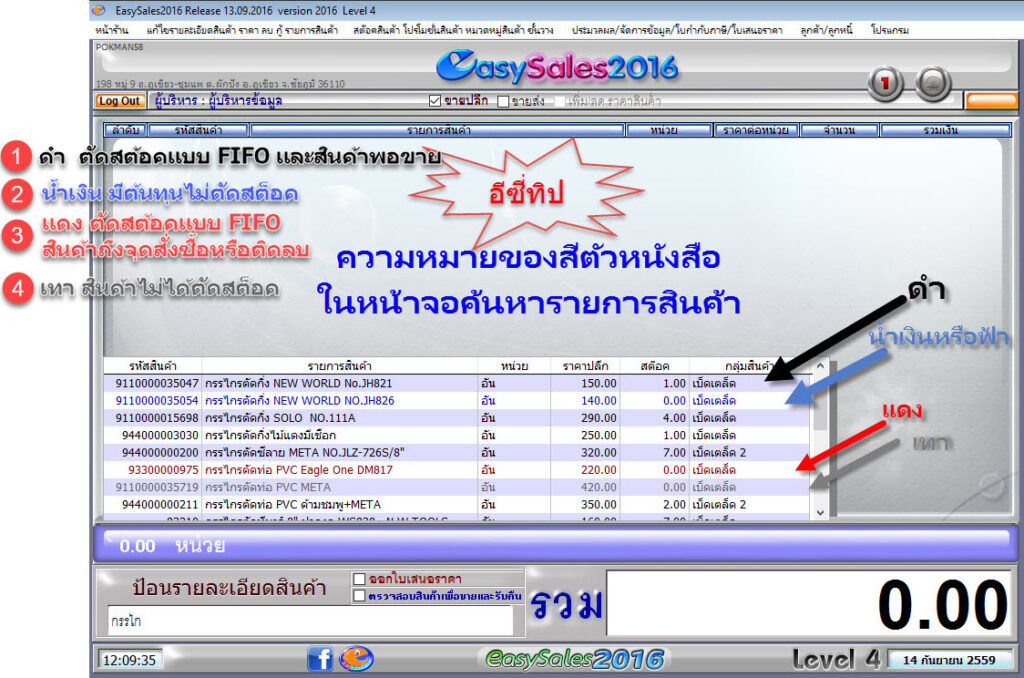
EP นี้จะเป็นการสอนการใช้งานหน้าจอขาย ในการขายเครดิต และคุณสมบัติพิเศษในการใช้งานต่างๆที่ซ่อนอยู่ รวมทั้งสีของตัวอักษรซึ่งบ่งบอกของสถานะของการตัดสต๊อกซึ่งตามปกติแล้วโปรแกรมจะมีสถานะการตัดสต๊อกอยู่ 3 แบบคือ ไม่ตัดสต๊อก ตัดสต๊อกแบบ fifo มีต้นทุนไม่ตัดสต๊อก การเตือนสินค้าเมื่อถึงจุดสั่งซื้อในกรณีที่สินค้าไม่พอขายหรือสินค้าถึงจุดสั่งซื้อหรือติดลบ  การเพิ่มสต๊อกสินค้าในระหว่างที่กำลังขาย ซึ่งถ้าหากไม่มีการเพิ่มสต๊อกสินค้าโปรแกรมก็จะให้รายการสินค้านั้นเป็นรายการติดลบและสามารถที่จะมาเพิ่มสต๊อกเพื่อชดเชย Stock ในภายหลังได้  
การใช้งานหน้าจอขาย ขายเครดิต สีอักษรและสถานะการตัดสต๊อค โปรแกรมร้านสินค้าเกษตร
สีตัวอักษรในหน้าจอขาย

การสลับหน้าจอขายซึ่งใช้ในกรณีที่เมื่อมีลูกค้ารายที่ 2 แทรกเข้ามาระหว่างการให้บริการลูกค้ารายที่ 1 ยังไม่เสร็จสมบูรณ์ รวมทั้งการออกใบส่งของเพื่อใช้ในการยืนยันการบันทึกข้อมูลลูกหนี้ลงไปในระบบ ซึ่งท่านสามารถรับชมได้ที่คลิปนี้ครับ

ดาวน์โหลดอีซี่เซลส์ ดาวน์โหลดคู่มือ

คลิ๊กแชร์ที่นี่

Similar Posts

  • วิธิปิดพาสเวิร์ดแชร์เน็ตเวิร์คเครื่องแม่

    คลิ๊กแชร์ที่นี่

    คลิ๊กแชร์ที่นี่บ่อยครั้งที่การใช้งานโปรแกรมอีซี่เซลส์ที่เครื่องลูก มักมีปัญหาไม่สามารถที่จะเข้าสู่โปรแกรมอีซี่เซลส์ได้เนื่องจาก windows ที่เครื่องแม่ได้อัพเดทตัวเองโดยอัตโนมัติ ทำให้โฟลเดอร์ที่แชร์อีซี่เซลส์จากเครื่องแม่ไม่สามารถเข้าไปใช้งานได้ มาดูวิธีการแก้ไขโดยการ Turn off password protected sharing กันครับ 2. เลือก Change Advanced sharing setting เลือกมาที่ Network and Sharing Center ให้มองดูเมนูทางด้านซ้ายมือจะเห็นเมนูที่ชื่อว่า Change advanced Sharing settings เข้าไปที่เมนูดังกล่าวได้เลย 3. เลือก turn off password protected sharing เมื่อคลิกเลือกไปที่ Control panel จากนั้นคลิกไปที่   Network and Sharing Center จากนั้นคลิกไปที่ Advance Sharing settings ให้เลือกไปที่ All Network หมายเลขที่ 5 จากนั้นให้คลิกเลือกเฉพาะ…


    คลิ๊กแชร์ที่นี่
  • ตั้งแจ้งเตือนผ่านไลน์

    คลิ๊กแชร์ที่นี่

    คลิ๊กแชร์ที่นี่อีซี่เซลส์สามารถตั้งการแจ้งเตือนกิจกรรมการขายหรือรับชำระหนี้ การลบบิล ส่งไปที่ไลน์ได้ ซึ่งถ้าหากมีการใช้งานไลน์เวอร์ชั่น PC อยู่แล้ว สามารถ ตั้งแจ้งเตือนผ่านไลน์ ได้ตามคลิปวีดีโอนี้ได้ทันที สมัครรับ LINE TOKEN ดาวน์โหลดอีซี่เซลส์ คลิ๊กแชร์ที่นี่


    คลิ๊กแชร์ที่นี่
  •  วิธีการแสดงหน้า Device and Printer แบบดั้งเดิม บน Windows 11 

    คลิ๊กแชร์ที่นี่

    คลิ๊กแชร์ที่นี่จากปกติแต่เดิมนั้น เมื่อท่านใช้ Windows 10 และเมื่อต้องการที่จะเข้าไปเซ็ตค่าของปริ้นเตอร์และอุปกรณ์ต่างๆ คุณก็สามารถคลิกเข้าไปที่ control panel  แล้วคลิกเลือกที่ Hardware and sound  และเลือกไปที่ Device and Printer ได้เลย ซึ่ง Windows 10 จะแสดงหน้าจอ Interface ที่มีไอคอนที่คุ้นเคย ดังรูปนี้ แต่หลังจากที่ท่านได้อัพเกรดเป็น เป็น windows 11 แล้ว เมื่อท่านคลิกเข้าไปที่ Device and Printer Windows ก็จะแสดงหน้าจอนี้ขึ้นมาแทน ซึ่งหลายๆท่านอาจจะไม่คุ้นเคยกับไอคอนเหล่านี้ และชอบไอคอนและหน้าตาดั้งเดิมมากกว่า วันนี้เลยจะมาสอนวิธีการเปิดหน้า Device and Printer ในรูปแบบดั้งเดิมของ Windows 10 บน Windows 11 ครับ หลังจากที่คลิกไปที่ปุ่ม start แล้วพิมพ์ค้นหา control panel เข้าไปที่ control…


    คลิ๊กแชร์ที่นี่
  • การรับคืนสินค้าโดยอ้างเลขที่บิล

    คลิ๊กแชร์ที่นี่

    คลิ๊กแชร์ที่นี่การรับคืนสินค้าโดยอ้างเลขที่บิล ตามปกติแล้วการรับคืนสินค้า จะเน้นที่ว่ารับคืนสินค้ารายการอะไร แต่บางครั้งก็เกิดข้อสับสนได้ เนื่องจากว่าผู้ใช้งานสับสนเรื่องของรหัสสินค้า หรือจำชื่อรายการสินค้าผิด ทำให้สินค้าที่รับคืนผิดไปด้วย ส่งผลให้  สต๊อกสินค้าคาดเคลื่อน ดังนั้น เพื่อความถูกต้องของข้อมูลจึงได้มีการปรับปรุงให้มีการรับคืนสินค้า โดยการอ้างเลขที่บิล ซึ่งการรับคืนโดยการอ้างถึงเลขที่บิล จะทำให้เกิดความแม่นยำของการรับคืนรายการสินค้าที่ถูกต้อง รวมถึงต้นทุนที่ถูกต้องในการรับคืนเพื่อนำกลับเข้าไปในสต๊อกสินค้า ซึ่งมีขั้นตอนปฏิบัติดังต่อไปนี้  1. ให้ติ๊กถูกที่ ช่อง “ตรวจสอบสินค้าเพื่อขายและรับคืน” ดังภาพต่อไปนี้ 2. ทำการป้อนรายละเอียดหรือค้นหารายการสินค้าที่ต้องการจะรับคืน เมื่อค้นหาเจอแล้วให้กด enter เพื่อเลือกรายการสินค้านั้น โดยขั้นตอนดังกล่าวนั้นคุณสามารถที่จะใช้รหัสสินค้า หรือสแกนบาร์โค้ดในการค้นหาได้ 3. เมื่อคุณเลือกรายการสินค้าที่ต้องการเรียบร้อยแล้ว จะมีเมนูขึ้นมาให้เลือก โดยจะมีเมนู 2 ลำดับ ลำดับที่ 1 คือขายสินค้า ลำดับที่ 2 คือรับคืนสินค้า ให้คุณกดแป้นลูกศรชี้ลงที่คีย์บอร์ด หรือใช้เมาส์คลิกไปที่รับคืนสินค้า เพื่อเข้าสู่หน้าจอรับคืนสินค้าต่อไป 4. การรับคืนสินค้าตามเลขที่บิล ให้คลิกที่ “รับคืนสินค้าตามเลขที่บิล”  จากนั้นให้ป้อนเลขที่บิล ที่คุณต้องการจะรับคืนสินค้าจากบิลนั้น5. หากคุณไม่มั่นใจหรือว่าไม่ทราบเลขที่บิลให้คลิกที่ “หากไม่ทราบเลขที่บิลกรุณาคลิกที่นี่” เพื่อค้นหาเลขที่บิลต่อไป 6. หลังจากที่คุณป้อนเลขที่บิลที่ถูกต้องแล้ว  โปรแกรมจะแสดงรายละเอียดของลูกค้าในบิล…


    คลิ๊กแชร์ที่นี่
  • คู่มือการใช้งานอีซี่เซลส์

    คลิ๊กแชร์ที่นี่

    คลิ๊กแชร์ที่นี่คุณสามารถดาวน์โหลดคู่มือการใช้งาน และศึกษาการใช้งานได้ที่นี่ คลิ๊กแชร์ที่นี่


    คลิ๊กแชร์ที่นี่
  • แก้ไข windows 10 ภาษาเพี้ยน ภาษาต่างดาว

    คลิ๊กแชร์ที่นี่

    คลิ๊กแชร์ที่นี่หลายครั้งที่เมื่อท่านได้ติดตั้งโปรแกรม Windows 10 หรือ 11 ไปแล้วเมื่อใช้งานโปรแกรมอื่นๆก็ใช้งานเป็นปกติแต่เมื่อใช้งานโปรแกรมที่มีเมนูหรือว่าคำสั่งที่เป็นภาษาไทย รวมทั้งโปรแกรมอีซี่เซลส์อีกด้วย ก็จะไม่สามารถอ่านได้ จะเป็นลักษณะ Windows 10 ภาษาเพี้ยน หรือบางท่านอาจจะเรียกว่าเป็นภาษาต่างดาว ซึ่งสามารถแก้ไขได้ง่ายๆ ดังวิธีดังต่อไปนี้ ซึ่งสามารถใช้ได้ทั้ง Windows 10 และ Windows 11 4. คลิ๊กที่ Clock and region (นาฬิกา/ภูมิภาค) 5. คลิ๊กที่ Region (ภูมิภาค) 6. คลิ๊กที่ Administrative7. คลิ๊กที่ Change System Locale… 8. คลิ๊กเลือก Thai (Thailand) แล้วกด OK การเปลี่ยน System Local จะเป็นการเปลี่ยนแปลงเฉพาะภาษาที่ใช้ในแสดงของฟอนต์ภาษาไทยหรือภาษาอื่นๆแต่ยังสามารถที่จะใช้ เมนูภาษาอังกฤษได้ ซึ่งสามารถแก้ไข ปัญหา Windows 10 ภาษาเพี้ยน ภาษาต่างดาวได้…


    คลิ๊กแชร์ที่นี่