การกำหนดราคาแบบขั้นบันได

คลิ๊กแชร์ที่นี่

การกำหนดราคาแบบขั้นบันได คือการกำหนดราคา ที่มีเงื่อนไขราคา ตามจำนวนของสินค้า ซึ่งใน ต.ย. นี้ สินค้าราคา 150 บาทต่อกระปุก ให้กำหนดราคาดังต่อไปนี้

เมื่อขาย 2 กระปุก ให้ขายกระปุกละ 130 เมื่อขาย 3 กระปุกขึ้นไป ให้ขายกระปุกละ 100 บาท โดยสามารถกำหนดได้ว่า ให้มีผลต่อเฉพาะประเภท ราคาปลีก ราคาส่ง หรือ ทุกราคา สามารถใช้งานได้ตามวิธีการดังต่อไปนี้

1 เลือกที่เมนูตามรูปภาพนี้

2. จะเข้าสู่หน้าจอ สินค้าโปรโมชั่นราคา ตามจำนวนที่จำหน่าย คลิ๊กที่เพิ่มโปรโมชั่น
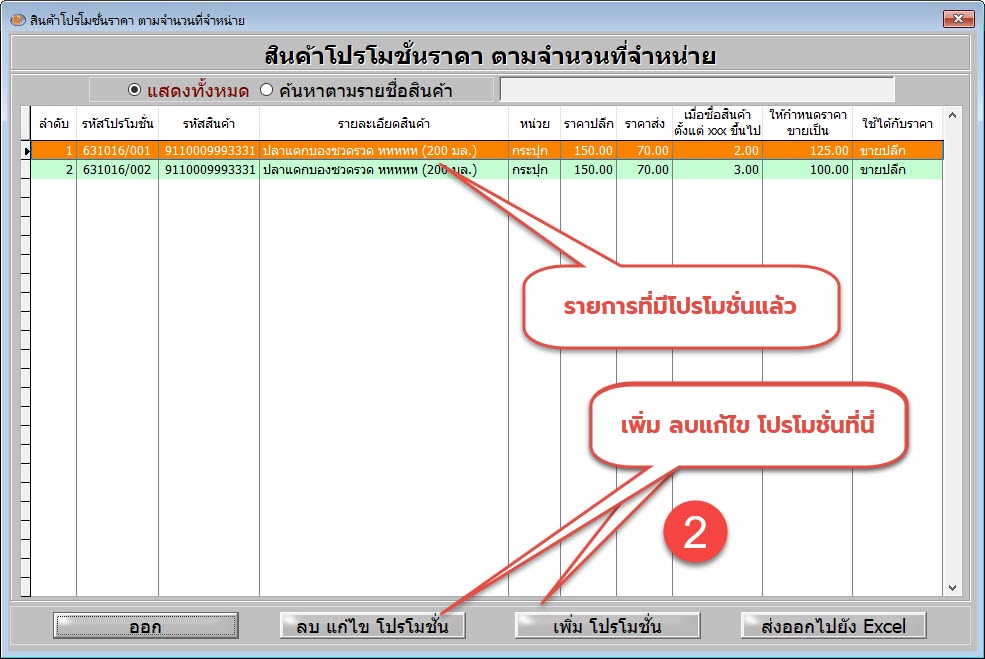
3. เข้าหน้าจอเพิ่มลบแก้ไข ราคาโปรโมชั่น ให้เซ็ตราคาตามที่ต้องการ

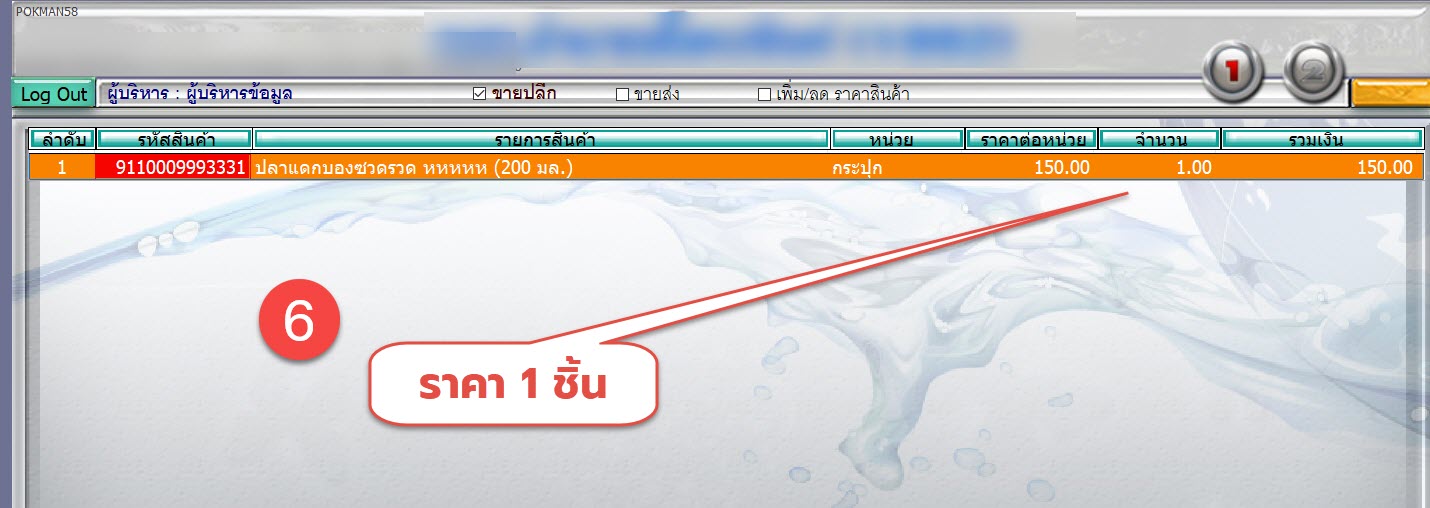
เมื่อขาย 1 ชิ้น ราคา 150 บาท ขาย 2 ชิ้น ราคาชิ้นละ 125 บาท และเมื่อขาย 3 ชิ้น ราคาชิ้นละ 100 บาท โดยราคาดังกล่าวโปรแกรมจะปรับให้อัตโนมัติ การกำหนดราคาแบบขั้นบันได

คลิ๊กแชร์ที่นี่

Similar Posts

  • EP-2 คลิปเริ่มต้นใช้งาน EasySales ภายใน 8 นาที เปลี่ยนรหัสผ่าน เพิ่มสินค้า สต็อคสินค้า เพิ่มโลโก้ ออกบิล

    คลิ๊กแชร์ที่นี่

    คลิ๊กแชร์ที่นี่โปรแกรมอีซี่เซลส์ เป็นโปรแกรมบริหารจัดการธุรกิจค้าปลีก (โปรแกรมขาย) ซึ่งใช้ได้กับกิจการที่หลากหลาย อาทิเช่น ร้านวัสดุก่อสร้าง ร้านฮาร์ดแวร์ ร้านสินค้าการเกษตร ร้านค้าส่ง-ค้าปลีก ร้านจำหน่ายอุปกรณ์ IT หรือคอมพิวเตอร์รวมทั้งร้านเครื่องเขียน หรือร้านประเภทอื่น ๆ อีกมากมาย โดยมีคุณสมบัติพิเศษที่ใช้งานได้อย่างง่ายดายโดยไม่จำเป็นจะต้องอบรม โดยผู้ใช้งานสามารถศึกษาได้จากคู่มือ หรือศึกษาจากคลิปวีดีโอสาธิตการใช้งานได้อย่างไม่ยากเย็น โดยจุดเริ่มต้นของโปรแกรมได้ถูกพัฒนาขึ้นมาจากเคาน์เตอร์ขายของร้านซุปเปอร์มาร์เก็ต ต่อมาได้มีการพัฒนาต่อเนื่องเพื่อให้รองรับได้กับธุรกิจประเภท ร้านวัสดุก่อสร้าง และธุรกิจประเภทอื่น ๆ โดยมีการพัฒนาต่อยอดมาเรื่อย ๆ ต่อมาได้นำออกจำหน่ายผ่านทางอินเทอร์เน็ตเมื่อปี 2008  โดยมีลูกค้าอยู่ทั่วประเทศ (อ่านต่อ) คลิ๊กแชร์ที่นี่


    คลิ๊กแชร์ที่นี่
  • ตั้งแจ้งเตือนผ่านไลน์

    คลิ๊กแชร์ที่นี่

    คลิ๊กแชร์ที่นี่อีซี่เซลส์สามารถตั้งการแจ้งเตือนกิจกรรมการขายหรือรับชำระหนี้ การลบบิล ส่งไปที่ไลน์ได้ ซึ่งถ้าหากมีการใช้งานไลน์เวอร์ชั่น PC อยู่แล้ว สามารถ ตั้งแจ้งเตือนผ่านไลน์ ได้ตามคลิปวีดีโอนี้ได้ทันที สมัครรับ LINE TOKEN ดาวน์โหลดอีซี่เซลส์ คลิ๊กแชร์ที่นี่


    คลิ๊กแชร์ที่นี่
  •  วิธีการแสดงหน้า Device and Printer แบบดั้งเดิม บน Windows 11 

    คลิ๊กแชร์ที่นี่

    คลิ๊กแชร์ที่นี่จากปกติแต่เดิมนั้น เมื่อท่านใช้ Windows 10 และเมื่อต้องการที่จะเข้าไปเซ็ตค่าของปริ้นเตอร์และอุปกรณ์ต่างๆ คุณก็สามารถคลิกเข้าไปที่ control panel  แล้วคลิกเลือกที่ Hardware and sound  และเลือกไปที่ Device and Printer ได้เลย ซึ่ง Windows 10 จะแสดงหน้าจอ Interface ที่มีไอคอนที่คุ้นเคย ดังรูปนี้ แต่หลังจากที่ท่านได้อัพเกรดเป็น เป็น windows 11 แล้ว เมื่อท่านคลิกเข้าไปที่ Device and Printer Windows ก็จะแสดงหน้าจอนี้ขึ้นมาแทน ซึ่งหลายๆท่านอาจจะไม่คุ้นเคยกับไอคอนเหล่านี้ และชอบไอคอนและหน้าตาดั้งเดิมมากกว่า วันนี้เลยจะมาสอนวิธีการเปิดหน้า Device and Printer ในรูปแบบดั้งเดิมของ Windows 10 บน Windows 11 ครับ หลังจากที่คลิกไปที่ปุ่ม start แล้วพิมพ์ค้นหา control panel เข้าไปที่ control…


    คลิ๊กแชร์ที่นี่
  • เครื่องพิมพ์บาร์โค้ด

    คลิ๊กแชร์ที่นี่

    คลิ๊กแชร์ที่นี่โปรแกรมอีซี่เซลส์สามารถใช้ได้กับเครื่องพิมพ์บาร์โค้ดหลายยี่ห้อมาตั้งแต่เวอร์ชั่น 2012 ทั้งยี่ห้อชั้นนำในตลาด อาทิเช่น Zebra GC420t TSC TTP-244 Pro รวมทั้ง ยี่ห้อ Xprinter ซึ่งทั้งหมดที่กล่าวมาล้วนแล้วเป็นรุ่นยอดนิยมในประเทศไทย ซึ่งอีซี่เซลส์สามารถใช้งานได้กับเครื่องพิมพ์บาร์โค้ดดังกล่าวได้มาตั้งรุ่นเวอร์ชั่น 2012 ซึ่งก็มีกิจการหลากหลายประเภทได้นำไปใช้งานกับกิจการของตนเอง ทั้งร้านวัสดุก่อสร้าง ร้านสินค้าการเกษตร ร้านฮาร์ดแวร์ อะไหล่ยนต์ ร้านประดับยนต์ ฯลฯ ซึ่งวิธีการใช้งานได้ตามคลิปต่อไปนี้ โดยสามารถดาวน์โหลดใช้งานได้ที่นี่ คลิ๊กแชร์ที่นี่


    คลิ๊กแชร์ที่นี่
  • การแก้ไข Security Alert Windows 10

    คลิ๊กแชร์ที่นี่

    คลิ๊กแชร์ที่นี่เมื่อท่านเริ่มใช้โปรแกรม แบบ รายเดือน บางครั้ง Windows อาจแจ้งเตือนระบบความปลอดภัย และทำให้โปรแกรม อีซี่เซลส์ ค้างหรือหยุดการทำงาน เนื่องด้วยว่า Windows ได้หยุดทำงานชั่วขณะ  โดยมีข้อความแจ้งเตือนดังต่อไปนี้ (แก้ไข Security Alert Windows) และเมื่อตอบ Yes โปรแกรมก็จะใช้งานได้ตามปกติ แต่เมื่อใช้งานไปอีกสักพักนึง ก็จะมี การแจ้งเตือนดังกล่าวขึ้นมาอีกบ่อยครั้ง จนเป็นที่น่ารำคาญใจ วันนี้จึงจะมาแนะนำวิธีการแก้ไข เพื่อไม่ให้ข้อความดังกล่าวขึ้นมารบกวนใจได้อีก โดยให้ทำตามขั้นตอนดังต่อไปนี้ (แก้ไข Security Alert Windows) 3. เลือกที่แท็ป Advanced4. เลื่อนมาที่หัวข้อ security5. คลิ๊กเพื่อเอาเครื่องหมายถูกออกจาก check for server certificate revocation*6. กดปุ่ม OK เมื่อดำเนินการตามขั้นตอนที่ได้กล่าวมาทั้งหมดครบถ้วนแล้ว ก็จะไม่มีข้อความมารบกวนใจอีกต่อไป (แก้ไข Security Alert Windows) ดาวน์โหลดอีซี่เซลส์ source คลิ๊กแชร์ที่นี่


    คลิ๊กแชร์ที่นี่
  • การรับคืนสินค้าโดยอ้างเลขที่บิล

    คลิ๊กแชร์ที่นี่

    คลิ๊กแชร์ที่นี่การรับคืนสินค้าโดยอ้างเลขที่บิล ตามปกติแล้วการรับคืนสินค้า จะเน้นที่ว่ารับคืนสินค้ารายการอะไร แต่บางครั้งก็เกิดข้อสับสนได้ เนื่องจากว่าผู้ใช้งานสับสนเรื่องของรหัสสินค้า หรือจำชื่อรายการสินค้าผิด ทำให้สินค้าที่รับคืนผิดไปด้วย ส่งผลให้  สต๊อกสินค้าคาดเคลื่อน ดังนั้น เพื่อความถูกต้องของข้อมูลจึงได้มีการปรับปรุงให้มีการรับคืนสินค้า โดยการอ้างเลขที่บิล ซึ่งการรับคืนโดยการอ้างถึงเลขที่บิล จะทำให้เกิดความแม่นยำของการรับคืนรายการสินค้าที่ถูกต้อง รวมถึงต้นทุนที่ถูกต้องในการรับคืนเพื่อนำกลับเข้าไปในสต๊อกสินค้า ซึ่งมีขั้นตอนปฏิบัติดังต่อไปนี้  1. ให้ติ๊กถูกที่ ช่อง “ตรวจสอบสินค้าเพื่อขายและรับคืน” ดังภาพต่อไปนี้ 2. ทำการป้อนรายละเอียดหรือค้นหารายการสินค้าที่ต้องการจะรับคืน เมื่อค้นหาเจอแล้วให้กด enter เพื่อเลือกรายการสินค้านั้น โดยขั้นตอนดังกล่าวนั้นคุณสามารถที่จะใช้รหัสสินค้า หรือสแกนบาร์โค้ดในการค้นหาได้ 3. เมื่อคุณเลือกรายการสินค้าที่ต้องการเรียบร้อยแล้ว จะมีเมนูขึ้นมาให้เลือก โดยจะมีเมนู 2 ลำดับ ลำดับที่ 1 คือขายสินค้า ลำดับที่ 2 คือรับคืนสินค้า ให้คุณกดแป้นลูกศรชี้ลงที่คีย์บอร์ด หรือใช้เมาส์คลิกไปที่รับคืนสินค้า เพื่อเข้าสู่หน้าจอรับคืนสินค้าต่อไป 4. การรับคืนสินค้าตามเลขที่บิล ให้คลิกที่ “รับคืนสินค้าตามเลขที่บิล”  จากนั้นให้ป้อนเลขที่บิล ที่คุณต้องการจะรับคืนสินค้าจากบิลนั้น5. หากคุณไม่มั่นใจหรือว่าไม่ทราบเลขที่บิลให้คลิกที่ “หากไม่ทราบเลขที่บิลกรุณาคลิกที่นี่” เพื่อค้นหาเลขที่บิลต่อไป 6. หลังจากที่คุณป้อนเลขที่บิลที่ถูกต้องแล้ว  โปรแกรมจะแสดงรายละเอียดของลูกค้าในบิล…


    คลิ๊กแชร์ที่นี่